
Windows 10: Consejos y trucos para más eficiencia
Haga que su correspondencia diaria de negocios o personal sea aún más eficiente con nuestros consejos y trucos de Windows 10. Alrededor de 600 millones de ordenadores en todo el mundo utilizan el sistema operativo más seguro e innovador de Microsoft, Windows 10. En nuestra última entrada del blog encontrará consejos prácticos para sacar el máximo partido a su PC.
Consejos y trucos de Windows 10: Personalizar dispositivos
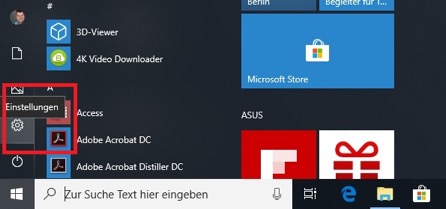
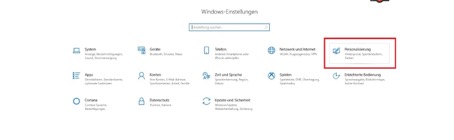
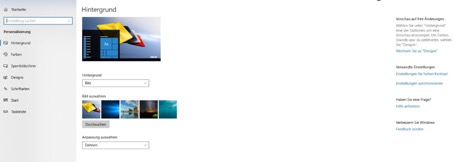
Si, por ejemplo, desea personalizar las imágenes de fondo en Windows 10, Microsoft Store ofrece un gran número de diseños gratuitos aquí. Los diferentes papeles pintados de vistas de la ciudad, maravillas naturales, animales, paisajes o plantas que se ofrecen allí se cuentan por centenares. Pero no sólo encontrará papeles pintados allí. Si además quieres personalizar los colores y sonidos, también hay una buena selección. Vaya a Personalización en la configuración de Windows para encontrar los temas.
Modo nocturno para el cuidado de los ojos
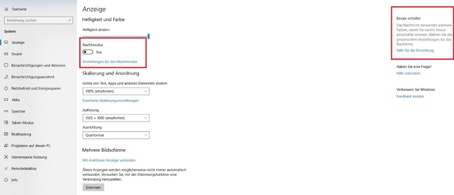
Especialmente los autónomos o usuarios que utilizan Windows 10 para su oficina en casa al lado de su trabajo a menudo trabajan por la tarde o incluso por la noche. Debido a que la luz azulada de la pantalla es muy agotadora para sus ojos, Microsoft ha creado el modo nocturno. Esto atornilla la cantidad de luz fría, haciendo que la pantalla se ponga de color rojo. Esta es una forma de proteger los ojos durante el trabajo en la oscuridad. Esto también le ayuda a quedarse dormido después. Encontrará el modo nocturno en Ajustes > Sistema > Pantalla.
Consejos y trucos de Windows 10 crean tasas de fotogramas más altas para los jugadores
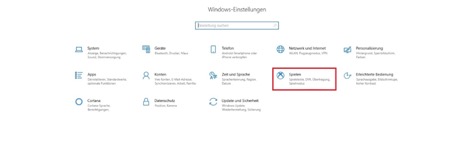
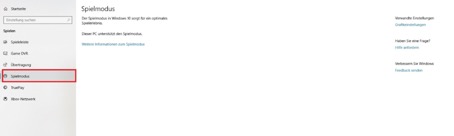
Desde la actualización de los Creadores también existe el Modo de Juego para Windows 10, que evita la tartamudez de los juegos. Este modo de juego proporciona más recursos del sistema para el juego. Esto mejora el rendimiento del juego. Los usuarios pueden comprobar fácilmente si el modo se utiliza para un juego específico. Simplemente seleccione la combinación Windows + „G“ y haga clic en el icono Configuración. Si la función para el juego actual está activada, marque la casilla que aparece en la pantalla. Lo mismo se puede hacer a través de Ajustes > Jugar > Modo de juego.
Con la barra de vista previa de Microsoft Edge todo a la vista
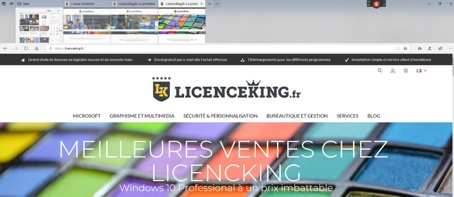
Por ejemplo, si tienes que investigar mucho en Internet y usar diferentes pestañas, conoces el fenómeno de que puedes perder rápidamente el rastro de las cosas. Microsoft Edge tiene una aplicación práctica para esto, a saber, la Barra de vista previa. Si hace clic en la flecha hacia abajo de la barra de tablas (véase la ilustración), se muestra una barra de vista previa. Allí verá todas las pestañas abiertas una al lado de la otra. Esto le permite navegar fácilmente entre las ventanas individuales.

Ahorre espacio de almacenamiento en su ordenador con OneDrive
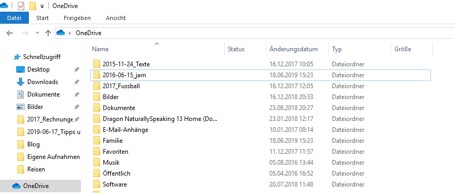
El almacenamiento de música, vídeos o fotos ocupa gran parte de los recursos informáticos importantes. Elimine la carga de su PC y haga que sus archivos estén disponibles independientemente del dispositivo utilizando Microsoft Cloud OneDrive. El fabricante con sede en Redmond envía automáticamente OneDrive con Windows 10. Regístrese con una cuenta de Microsoft o inicie sesión en su cuenta existente. Por ejemplo, puede hacerlo utilizando el icono de nube en la barra de tareas. Después de eso, puede usar la estructura de carpetas de Windows 10 para guardar sus archivos allí o compartirlos con otros usuarios.

No espere nunca más a recibir actualizaciones con los consejos y trucos de Windows 10
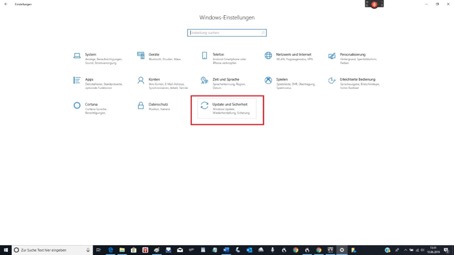
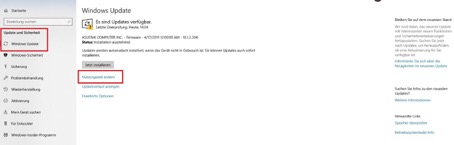
Por supuesto, las actualizaciones son indispensables para garantizar la seguridad informática y para mantener los programas actualizados en todo momento. Sin embargo, las actualizaciones de software a menudo llegan en mal momento, especialmente cuando se desea terminar un trabajo importante. Eso es molesto. Puede saltarse fácilmente este obstáculo ingresando sus Horas Activas en Configuración > Actualización y Seguridad. Entonces las actualizaciones importantes tendrán lugar fuera de esta ventana de tiempo seleccionada en el futuro. De este modo se evitan los reinicios automáticos durante el tiempo de usuario.
Organizar aplicaciones con escritorios virtuales
Los llamados escritorios virtuales son un verdadero truco de información privilegiada cuando se utiliza Windows 10. Utilícelos para crear sus interfaces de usuario personalizadas. Esto le permite organizar sus aplicaciones temáticamente, por ejemplo, crear una pantalla para editar archivos importantes u organizar un escritorio para aplicaciones de juegos.
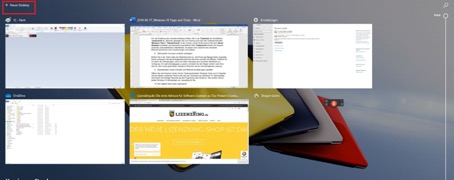
Para crear el escritorio virtual, haga clic en el botón Vista de tareas de la barra de tareas o, alternativamente, utilice la combinación de teclas Tecla de Windows + Tabulador para acceder a la función. En la esquina inferior derecha, puede seleccionar Nuevo escritorio y utilizar la vista de tareas para cambiar rápida y fácilmente entre diferentes interfaces. Esto también le permite mover aplicaciones entre las vistas de pantalla individuales.

Prolonga la vida útil de la batería con el Power Slider
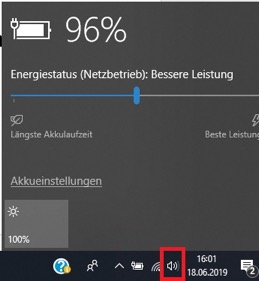
Si hace clic en el icono de la batería en la barra de tareas, se muestra el Power Slider. Esto mejorará el potencial de potencia de su ordenador de forma rápida y eficaz. El control deslizante es especialmente útil cuando está en movimiento y no tiene toma de corriente. Para ahorrar tiempo valioso de la batería, simplemente deslice el control deslizante hacia la izquierda. Si se empuja hacia la derecha, el equipo funcionará con el máximo rendimiento posible.
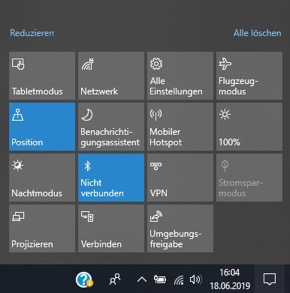
Acceda a la configuración útil más rápidamente con el Centro de actividades
Abra el Centro de actividades pulsando la tecla Windows + „A“. Los expertos llaman a esta característica oculta el Campeón Oculto de Windows 10, lo que le permite acceder rápidamente a características importantes como el modo de vuelo o WLAN. Así que, una vez más, un verdadero consejo de Lizenzking sobre Windows 10 para usted.
Organizar aplicaciones con Taskbar Hack
Con la barra de tareas de Windows 10 tiene un verdadero todoterreno a su disposición. Allí no sólo encontrará accesos directos a las funciones más importantes o a la hora actual, sino que gracias a las opciones de personalización también podrá gestionar su calendario personal.
Otra característica muy útil es la capacidad de minimizar todas las ventanas abiertas si está trabajando en varias aplicaciones. Todo lo que tiene que hacer es hacer clic brevemente en el botón de la esquina derecha de la barra de tareas. Utilizando la combinación de teclas Windows + „D“, las pestañas seleccionadas se muestran de nuevo inmediatamente. Lo mismo sucede si vuelve a hacer clic en el botón más a la derecha de la barra de tareas.
Gracias a Licenciaking trabajar inmediatamente con consejos y trucos de Windows 10
No sólo los expertos, sino también los usuarios están de acuerdo en que Windows 10 es el mejor sistema operativo de Microsoft que ha salido al mercado. El programa se adapta inmediatamente a su hardware y software ya utilizado y puede ser utilizado inmediatamente sin problemas. Descargue Windows 10 de forma rápida y sencilla desde la tienda online profesional de Licenciaking y trabaje de forma aún más eficiente y rápida en el futuro gracias a los consejos y trucos de Windows 10.
También te puede interesar
 informacion-general
 Versiones de Microsoft Office: Diversidad para empresas, autónomos y estudiantes
La variedad de versiones de Microsoft Office es grande. Por eso hay algo para cada uno. No importa si Excel, PowerPoint o Word deben ayudar al pequeño empresario, al usuario privado, al trabajador autónomo, al alumno y al estudiante o a la empresa con la realización diaria del trabajo a partir de 300 compañeros de […]
 informacion-general
 ERP: Software efectivo para empresas medianas
La planificación de recursos empresariales uniforme y interdepartamental se denomina planificación de recursos empresariales (ERP). Con estos sistemas de software, las pequeñas y medianas empresas (PYMES) reciben un apoyo óptimo en la evaluación, control y planificación de sus procesos empresariales en lo que respecta a recursos tales como recursos operativos, materiales, producción, capital y personal. […]