
Mit diesem Tool machen Sie das Windows 10 Upgrade rückgängig
Lange Zeit bot Microsoft den Umstieg auf Windows 10 kostenfrei an – und viele User nutzten diese Möglichkeit. Wer mit dem Upgrade unzufrieden ist, kann ganz einfach zurück zu seinem alten Betriebssystem. Wir erklären wie.
Bis Juli 2016 poppte bei Windows 7 und 8.1 Usern regelmäßig eine Meldung auf: Ob man nicht kostenfrei zu Windows 10 wechseln wolle, fragte Microsoft einen da. “Warum nicht”, dachten sich viele User, immerhin war in der Frage das Wort “kostenlos” enthalten und Windows 10 ist die neueste OS-Version. Doch nicht jeder ist mit dem Upgrade auf Windows 10 im Nachhinein zufrieden. Manche kritisieren die neue Benutzeroberfläche, andere sehen in älteren Betriebssystemen wie Windows 7 Stabilitätsvorteile. Grund genug, für viele über ein Downgrade auf das ursprüngliche Betriebssystem nachzudenken.
Die gute Nachricht: Mit dem Windows 10 Upgrade wird das alte OS nicht gelöscht
Kurios aber wahr: Wer die Möglichkeit genutzt hat, Windows 10 kostenlos per Online-Update auf seinen Rechner zu spielen und zu installieren, hat sein altes Windows nicht gelöscht oder überschrieben. Ganz im Gegenteil, der Vorgänger schlummert weiter auf der Festplatte und verbraucht damit leider auch eine ganze Menge Speicherplatz. Dass die alte Windows 7 oder Windows 8.1 Kopie auf der HD geparkt wird, ist allerdings gerade für diejenigen eine gute Nachricht, die mit einem Windows 10 Downgrade liebäugeln.
Echte Tech-Profis würden nun manuell einige Schritte einleiten, um das alte System ganz ohne physischen Datenträger oder Software-Download zu recovern, alle anderen greifen besser auf ein Tool zurück, das ihnen die Arbeit erleichtert und innerhalb weniger Minuten das alte Betriebssystem wieder zurückbringt – und das ganz ohne Datenverlust.
Für alle, die sich’s leicht machen wollen: Die Windows 10 Rollback Utility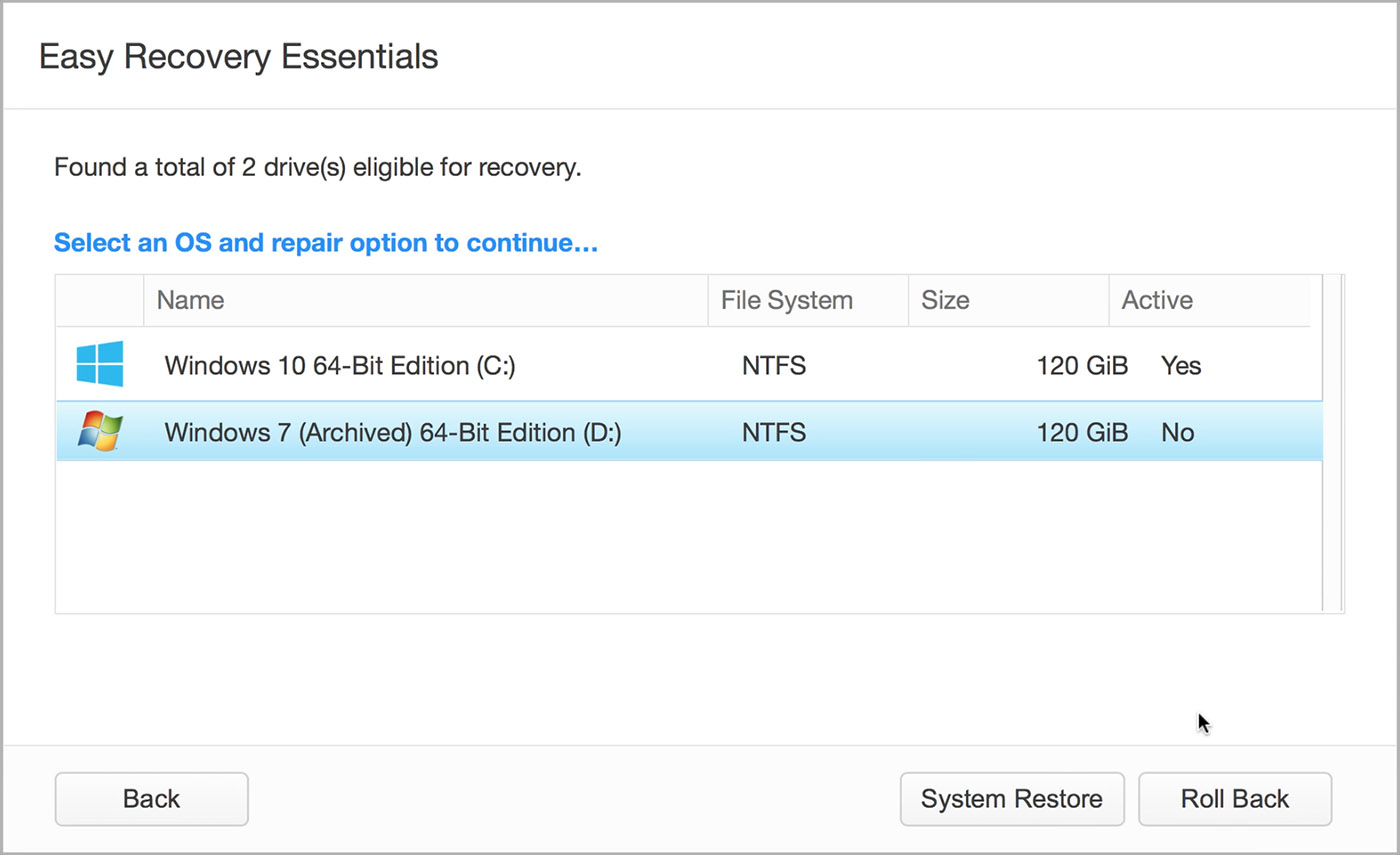
Dank des Herstellers NeoSmart Technologies existiert ein Tool, mit dem User ihre alte Windows Version in drei Schritten wiederherstellen können – ohne physischen Datenträger oder Recovery USB-Stick.
Die Windows 10 Rollback Utility steht beispielsweise bei Computer Bild zum Download bereit. Die ca. 200 MB große Software kann kostenlos runtergeladen und genutzt werden, um ein Windows 10 Downgrade durchzuführen. Wie das geht, verraten wir Ihnen jetzt:
Schritt 1: Download und Installation
Laden Sie sich die Windows 10 Rollback Utility entweder von der Herstellerseite oder von einem Dritt-Mirror wie Computerbild.de herunter. Installieren Sie die Software und starten Sie sie.
Schritt 2: Richtige Recovery-Option auswählen
Die Windows 10 Rollback Utility bietet verschiedene Möglichkeiten für Backups, Recoveries, Partitionierung uvm. Um das Windows 10 Downgrade durchzuführen, wählen Sie im Auswahlmenü die Option “Automated Repair”.
Schritt 3: Altes Betriebssystem auswählen und Rollback starten
Alles, was Sie nun noch tun müssen, ist aus der Liste der verfügbaren Betriebssysteme ihr altes OS auszuwählen und auf “Roll Back” zu klicken. Die alte Windows 7 oder 8.1 Version ist einerseits durch das alte Windows Logo gekennzeichnet, hinter dem Versionsnamen steht aber auch in Klammern “Archived”. Das bedeutet, dass das Betriebssystem einfach nur geparkt ist, aber eben reaktiviert werden kann. Warten Sie nach dem Start des Roll Backs eine Weile, im Progress-Fenster sehen Sie den Fortschritt des Downgrades. Ist der Vorgang beendet, starten Sie den Rechner neu und siehe da, Ihre alte Windows Version ist wieder verfügbar.
Übrigens: Ob sich der Umstieg von Windows 10 auf Windows 7 wirklich noch lohnt, erfahren Sie in unserem Artikel „Windows 7 kaufen: Für wen sich das Betriebssystem noch lohnt„.
Das könnte dich auch interessieren
 absolut-lesenswert
 Access Datenbank in SQL Server migrieren
Es gibt gute Gründe, um eine Access Datenbank in SQL Server zu migrieren. Dies sind vor allem Kapazität und Ausfallsicherheit. Wie Sie eine Access SQL Datenbank erstellen, erklärt Ihnen unser Weekly Hack der KW 4. Access SQL Datenbank erstellen: Mehr Schutz und Kapazität Der Hauptgrund für einen Wechsel von einem Access Backend zu einem SQL Server […]
 weekly-hacks
 So arbeiten Sie mit AutoCAD Shortcuts
Wie Sie mit einem der professionellsten Planungsprogramme AutoCAD Shortcuts anlegen, erklären wir Ihnen in unserem Weekly Hack. Sie erhalten AutoCAD im neuen Onlineshop von Lizenzking. Einst als grafischer Zeichnungseditor konzipiert, enthält die Software mittlerweile eine üppige 3-D-Funktion zur Objektmodellierung, ferner spezielle Features vor allem für Designfachleute, Architekten oder Ingenieure. Aber auch für allgemeine Bauingenieure, Gebäudetechniker […]
 weekly-hacks
 Datei mit Passwort schützen: So sind Sie auf der sicheren Seite
Damit Unbefugte weder Ihre Dokumente öffnen noch darin Änderungen vornehmen können, sollten Sie Dateien mit einem Passwort schützen. Danach können nämlich nur diejenigen Einblick nehmen, die dieses Kennwort besitzen. Wie das reibungslos funktioniert, erklären wir Ihnen in unserem aktuellen Weekly Hack. Word Datei mit Passwort schützen In unserem Schritt-für-Schritt-Tutorial erläutern wir Ihnen, wie Sie eine […]