
Datei mit Passwort schützen: So sind Sie auf der sicheren Seite
Damit Unbefugte weder Ihre Dokumente öffnen noch darin Änderungen vornehmen können, sollten Sie Dateien mit einem Passwort schützen. Danach können nämlich nur diejenigen Einblick nehmen, die dieses Kennwort besitzen. Wie das reibungslos funktioniert, erklären wir Ihnen in unserem aktuellen Weekly Hack.
Word Datei mit Passwort schützen
In unserem Schritt-für-Schritt-Tutorial erläutern wir Ihnen, wie Sie eine Word Datei mit Passwort schützen:
- Word oder Word Dokument öffnen
- oben links Datei anklicken
- im Menü erst Informationen anwählen, danach Dokument schützen
- jetzt Mit Kennwort verschlüsseln anklicken
- gewünschtes Passwort eingeben
- mit OK bestätigen, anschließend Passwort erneut eingeben und nochmal mit OK bestätigen
- Dokument speichern und schließen
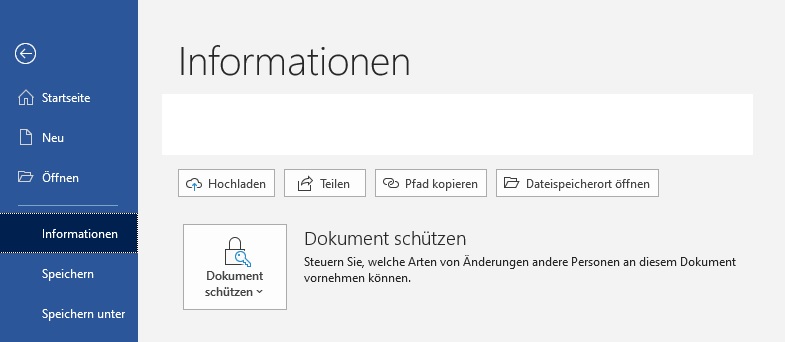
Wenn das Dokument beim nächsten Mal wieder geöffnet werden soll, wird das von Ihnen vergebene Passwort benötigt.
Excel Datei mit Passwort schützen
Auch ihre Excel Datei können Sie mit einem Passwort schützen, um sich gegen den Zugriff fremder Personen zu wappnen. Im ersten Schritt erklären wir Ihnen, wie Sie eine komplette Excel Datei schützen, anschließend auch, wie das mit Arbeitsmappen und Arbeitsblättern geht.
Schützen einer Excel Datei:
- Excel oder Excel Dokument öffnen
- anschließend wieder auf Datei klicken und Informationen auswählen
- nun erst Button Arbeitsmappe schützen anklicken, danach Mit Kennwort verschlüsseln
- jetzt im Feld Kennwort das Passwort eingeben, anschließend mit OK bestätigen
- dann Passwort erneut eingeben, zur Bestätigung noch einmal OK auswählen
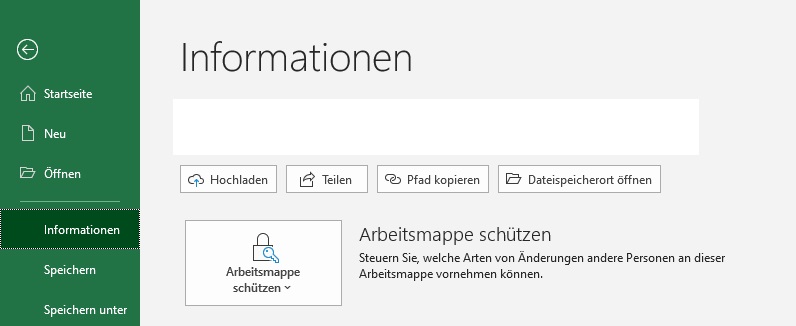
Unser Tipp: Merken Sie sich Ihr Kennwort gut bzw. notieren Sie sich es dort, wo es niemand einsehen kann, da Microsoft vergessene Passwörter nicht bereitstellen kann. Bezüglich Zahlen, Zeichen oder Länge besteht für die Vergabe der Passwörter keine Einschränkung. Beachtet werden muss allerdings die Groß-/Kleinschreibung.
Excel Arbeitsmappe mit Passwort schützen
Wenn Sie bestimmte Datenbereiche auf Ihrem Arbeitsblatt in Excel schützen wollen, muss zuerst die Struktur Ihrer Arbeitsmappe in Excel geschützt werden. Dazu sind folgende Schritte notwendig:
- in der Menüleiste auf Überprüfen klicken
- dann Arbeitsmappe schützen wählen
- jetzt auf Dialogfeld Struktur und Fenster schützen gehen
- dann im Feld Kennwort ein Passwort Ihrer Wahl eingeben
- anschließend mit OK bestätigen, Kennwort erneut eingeben und danach erneut mit OK die Passwortvergabe beenden
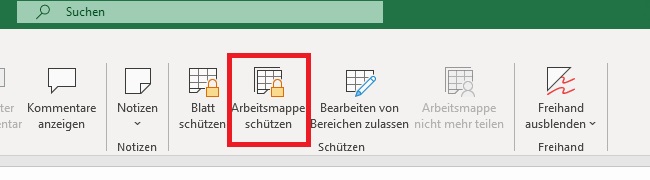
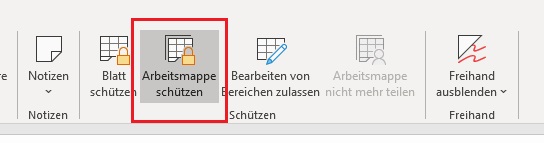
In der Registerkarte Überprüfen können Sie nachvollziehen, ob Sie eine Arbeitsmappe geschützt haben. Ist das Symbol Arbeitsmappe schützen hervorgehoben, haben Sie Ihre Arbeitsmappe erfolgreich gesichert.
Excel Daten im Arbeitsblatt schützen
Auch einzelne Daten in einem Excel Arbeitsblatt können vor absichtlichem oder versehentlichem Löschen, Verschieben oder Ändern geschützt werden. Dies ist beispielsweise auch dann hilfreich, wenn Sie nur bestimmten Mitarbeitern erlauben möchten, Änderungen lediglich in bestimmten Zellen vorzunehmen.
Dazu entsperren Sie im ersten Schritt in der geschützten Arbeitsmappe alle Zellen, die bearbeitet werden sollen. Wählen Sie dazu in einer Excel Datei die Registerkarte des Arbeitsblattes aus, das geschützt werden soll. Dann markieren Sie die Zellen, die andere Benutzer bearbeiten dürfen.
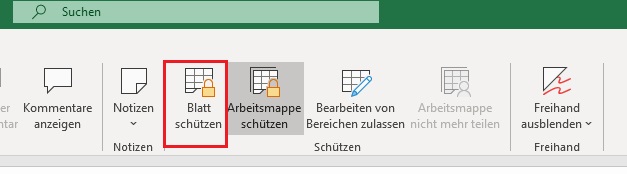
Möchten Sie auch Zellen markieren, die nicht aufeinander folgen, klicken Sie mit der linken Maustaste in die entsprechenden Zellen und halten dabei die STRG-Taste gedrückt. Dann klicken Sie im Menüband auf Blatt schützen und wählen die gewünschten Aktionen aus.
PowerPoint Datei mit Passwort schützen
Auch eine PowerPoint Datei lässt sich mit einem Passwort sichern:
- PowerPoint oder PowerPoint Datei öffnen
- links oben im Menüband Datei wählen
- auf Informationen klicken
Im Menü-Button Präsentation schützen finden Sie verschiedene Optionen, darunter Mit Kennwort verschlüsseln oder auch Zugriff einschränken. Möchten Sie Ihre PowerPoint Datei mit einem Passwort schützen, geben Sie dieses im nächsten Dialogfeld einfach ein.
- danach mit OK bestätigen
- Passwort nochmal eingeben
- wieder OK drücken
Im Notizbuch OneNote Abschnitte mit Passwort schützen
In der Notizbuchanwendung OneNote können Sie Abschnitte mit einem Passwort sperren.
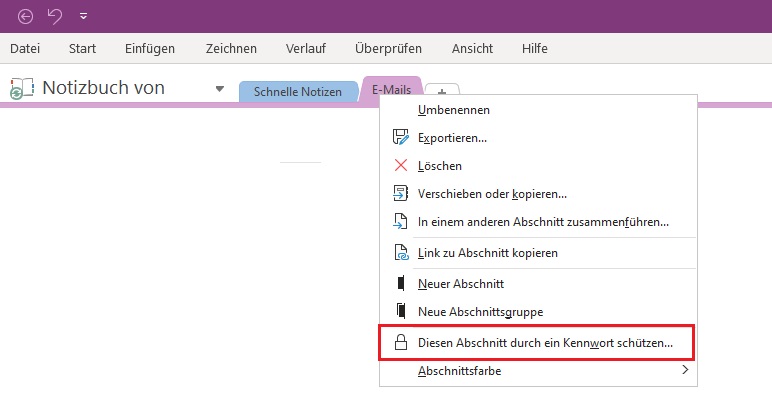
- mit rechter Maustaste jenen Reiter anklicken, der zu sperrende Notizen enthält
- im folgenden Menü Diesen Abschnitt durch ein Kennwort schützen anklicken
- neues Menü öffnet sich
- dort Button Kennwort festlegen anklicken
- Passwort wieder zweimal eingeben und abschließend mit OK bestätigen
Windows Ordner und Dateien ohne Passwort schützen
Windows Ordner und Dateien können Sie ohne eigene Passwortvergabe schützen.
Dazu gehen Sie wie folgt vor:
- mit rechter Maustaste gewünschten Ordner oder gewünschte Datei anklicken
- Eigenschaften öffnen
- im Menü Allgemein den Menüpunkt Erweitert wählen
- jetzt bei Inhalt verschlüsseln, um Daten zu schützen Haken setzen
- anschließend Frage beantworten, ob nur ausgewählte Ordner oder auch untergeordnete Dateien geschützt werden sollen
- mit OK bestätigen
Auch wenn hier selbstständig kein Passwort vergeben werden musste, ist der ausgewählte Ordner nun geschützt. Denn Windows hat dafür einen Schlüssel generiert, der mit Ihrem Windows-Benutzerkonto verknüpft ist. Es hat also nur derjenige Zugriff auf die verschlüsselten Ordner, der sich mit Ihrem Account auf Ihrem Rechner anmeldet.
Mit Passwort PDF verschlüsseln
Sie möchten auch eine PDF Datei mit Passwort verschlüsseln? Kein Problem! So geht‘s:
- PDF Datei in Acrobat DC öffnen
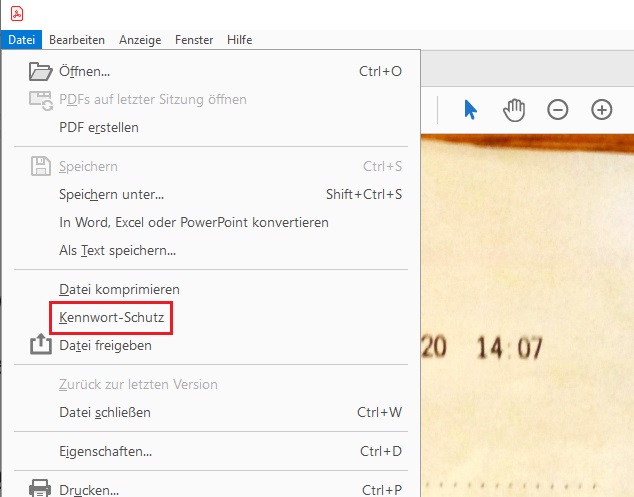
- In Datei Option Kennwort-Schutz auswählen
- diese Option wählen, wenn Sie das Passwort zur Bearbeitung oder zum Anzeigen der PDF Datei vergeben möchten.
- danach Kennwort eingeben, abschließend noch einmal bestätigen
- neben dem Passwort wird die Kennwortsicherheit angezeigt
- dann auf Anwenden klicken
Wenn die PDF Datei erfolgreich mit einem Passwort geschützt worden ist, erhalten Sie im Anschluss eine Bestätigungsmeldung.
Das könnte dich auch interessieren
 weekly-hacks
 Cortana unter Windows 10 aus Taskleiste entfernen
Cortana heißt der in Windows 10 prominent in der Taskleiste platzierte Sprachassistent von Microsoft. Wir zeigen Ihnen, wie man das Cortana Suchfeld minimiert oder entfernt. Ob Siri, OK Google oder eben Cortana – Sprachassistenten sind gerade schwer in Mode. Kein Wunder, sind sie doch funktional nicht mal mehr ansatzweise mit dem zu vergleichen, was sie […]
 weekly-hacks
 Einmaliger Kauf, keine weiteren Kosten: Darum lohnt sich die Anschaffung von On Premise Lizenzen!
Eine On Premise Software ist ein Nutzungs- bzw. Lizenzmodell für Computerprogramme, das auf Serverbasis läuft. Bis ungefähr zum Jahr 2010 hatte die On Premise Nutzung quasi ein Alleinstellungsmerkmal. Mittlerweile ist aber die Cloud Computing Variante „Software as a Service“ (SaaS) immer populärer geworden. Warum sich dennoch die Anschaffung von On Premise Lizenzen lohnt, erklären wir […]
 project
 Einen Basisplan anlegen: So geht’s!
Zuletzt haben wir Ihnen die Vorteile von MS Project aufgezeigt, der Projektmanagement Software von Microsoft, die Sie zum Top-Preis bei Lizenzking erwerben können. Und im Weekly Hack erklären wir Ihnen, wie Sie mit dem MS Project Basisplan alle Daten eines Projektes zu einem bestimmten Zieldatum festhalten können. Schließlich beinhaltet der MS Project Basisplan alle Daten eines genehmigten […]