
Einen Basisplan anlegen: So geht’s!
Zuletzt haben wir Ihnen die Vorteile von MS Project aufgezeigt, der Projektmanagement Software von Microsoft, die Sie zum Top-Preis bei Lizenzking erwerben können. Und im Weekly Hack erklären wir Ihnen, wie Sie mit dem MS Project Basisplan alle Daten eines Projektes zu einem bestimmten Zieldatum festhalten können.
Schließlich beinhaltet der MS Project Basisplan alle Daten eines genehmigten Projektes, das zu einem bestimmten Zieldatum abgeschlossen sein soll. Hier können Sie Ressourcenzuordnung, Kosten, Arbeitspaketbeschreibung, Aufwände, Dauer und Termine fixieren. Mit dem MS Project Basisplan erkennen Sie, ob die vereinbarten Sollwerte beispielsweise für die Projektkosten oder die -dauer mit den aktuellen Projektwerten korrespondieren. Gibt es Abweichungen, sehen Sie welche Konsequenzen diese auf die weitere Projektplanung bzw. auf Ihre Kosten haben.
Speichern Sie bis zu elf Basispläne
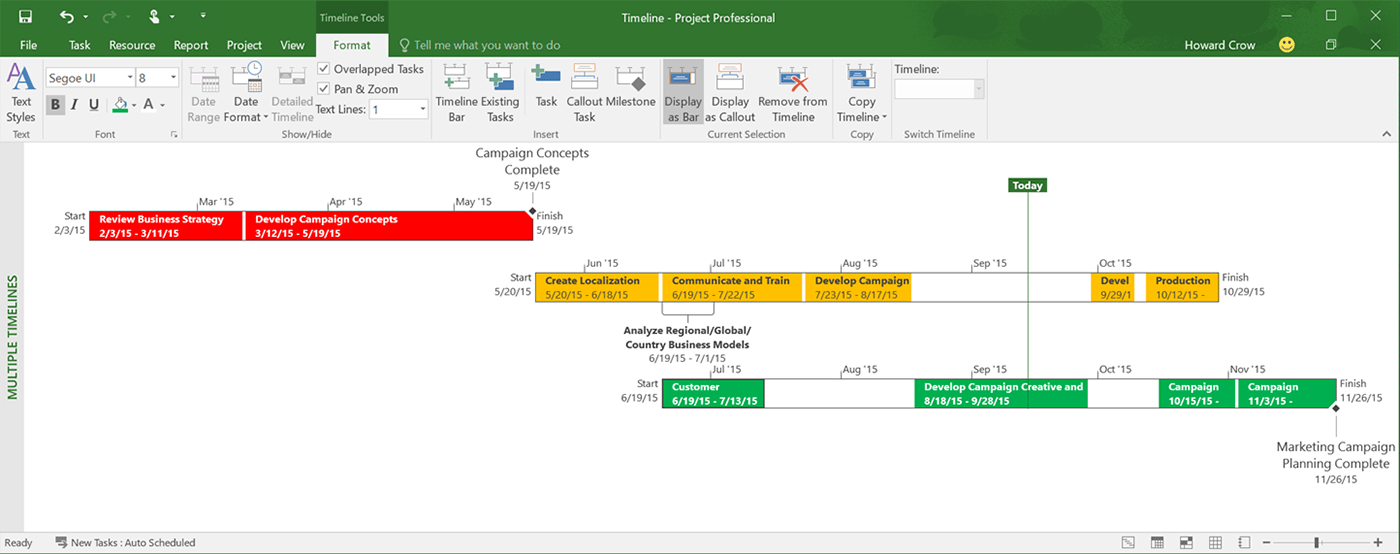
Mit dem MS Project Basisplan lassen sich explizite Planungswerte zu einem bestimmten Zieldatum, das von Ihnen gewählt worden ist, detailreich dokumentieren. Dies kann die Genehmigung einer Umfangsreduzierung/-erweiterung, das Erreichen eines Phasenmeilensteins oder auch der Projektanfang sein. Sie können bis zu elf Basispläne speichern.
Zum Speichern der von Ihnen gewählten Sollwerte für Kosten, Arbeit, Dauer, Anfang und Ende als Basisplan, klicken Sie in der Befehlsleiste der Project Management Software „Projekt“ -> „Basisplan festlegen“. Anschließend „Basisplan“ -> „Gesamtes Projekt“. Jetzt brauchen Sie nur noch mit „OK“ zu bestätigen. Damit sind Ihre Sollwerte als MS Project Basisplan in Ihrem Projekt gespeichert.
Möchten Sie die Basisplanwerte mit den kalkulierten Planungswerten vergleichen, rufen Sie im Ribbon „Projekt“ die „Projektstatistik“ auf. Hier wiederum gehen Sie auf „Projektinformationen“, danach auf „Statistik“. Nun lassen sich die Planstände aus dem aktuellen Plan und aus dem Basisplan in Relation setzen.
Software Projektmanagement: Wertvolle Berichte und Ansichten für Soll-/Ist-Vergleiche
Mit dem MS Project Basisplan sind zudem wertvolle Berichte und Ansichten für Soll-/Ist-Vergleiche möglich. Zur Speicherung des MS Project Basisplans im Projekt haben Sie die Basisplan Werte fixiert, also die genehmigten Sollwerte bzw. Ziele für Start- und Endtermine, Kosten, Arbeit und die Dauer des Projekts. Am Erreichen dieser Ziele lässt sich der Projekterfolg messen.
Hier bietet die Projektmanagement Software MS Project mehrere Berichte, Ansichten und Tabellen, um Abweichungen zwischen Basisplanwerten von aktuellen Planzahlen zu erkennen. Sie können so bequem die Soll- und Ist-Werte miteinander vergleichen. Passen Sie dazu eine bereits bestehende Tabelle an oder wählen dafür extra vorgefertigte Balkendiagramme und Tabellen.
Haben Sie zum Beispiel vor, die derzeitigen Planungskosten und die Sollkosten unter die Lupe zu nehmen, um bei möglichen Verschiebungen im Budget vorzeitig gegensteuern zu können, rufen Sie im Menüband der Tabelle „Eingabe“ (Kombination des Gantt-Chart mit der Standard-Tabelle) die Spalten „Kosten“, „Geplante Kosten“ und „Abweichung Kosten“ auf. Beobachten Sie jetzt in der Ansicht „Vorgang: Einsatz von Ressource: Einsatz“ in Bezug auf die Projektphase bestimmte Basisplanwerte.
Um Abweichungen hinsichtlich Start und Ende des Projekts in grafischer als auch tabellarischer Form visuell darstellen zu können, ist die Ansicht „Gantt-Diagramm: Überwachung“ in Kombination mit der „Abweichungstabelle“ optimal geeignet. Durch die grafischen Berichte haben Sie zudem die Option, die Daten des Projekts in Visio oder Excel zu exportieren. Damit auch Änderungen in Ihrer Planung angezeigt werden können, verfügt Microsoft Project über viele nützliche dynamische Berichtsfunktionen. Diese passen sich stets an den aktuellen Projektstand an. Weitere nützliche Tipps für die Benutzung von MS Project, gibt es hier!
MS Project: mit Lizenzking zum Bestpreis
Mit MS Project haben Sie ergo mannigfaltige Möglichkeiten, Ihre Unternehmensprojekte so zu planen, dass Sie auch von Erfolg gekrönt sind. So werden böse Überraschungen beispielsweise bei der Budgetplanung vermieden. Und in Ihre Finanzstruktur passen auch die Angebote von Lizenzking für die MS Project Software: 100% legal, 100% sicher und stets zum absoluten Bestpreis!
Das könnte dich auch interessieren
 featured
 Windows 10 neu installieren: So einfach geht’s
Funktioniert das aktuelle Betriebssystem nicht mehr so wie gewünscht, arbeitet es instabil und langsam, sollten Sie Windows 10 neu installieren. In unserem aktuellen Weekly Hack erklären wir Ihnen Schritt für Schritt, wie Sie Ihren Rechner neu aufsetzen. Windows 10 neu installieren: Das sind die Vorteile Wenn Sie Windows 10 neu installieren, entweder nach dem Kauf […]
 weekly-hacks
 Microsoft OneNote Notizen unterwegs bearbeiten
OneNote ist in vielen Office Paketen fester Bestandteil. Das umfangreiche Notizbuch-Tool kann aber auch unterwegs genutzt werden. Was es dabei zu beachten gibt. Wer zum Beispiel Microsoft Office 2016 Home & Business oder Professional erworben hat, darf sich über OneNote freuen. Zu Unrecht wird die umfangreiche Organisationssoftware als Letztes, erst weit nach Word, Powerpoint und Co. genannt. […]
 weekly-hacks
 Für die Sicherheit Ihrer sensiblen Daten: Outlook E-Mails verschlüsseln
Viele Internetnutzer verschicken ihre E-Mails immer noch ungeschützt. Deshalb kommt es leider noch sehr oft vor, dass vertrauliche Nachrichten bzw. persönliche Daten in die Hände von Cyberkriminellen geraten. Wie Sie Ihre Outlook E-Mails verschlüsseln und sich mit innovativen Techniken vor neugierigen Blicken schützen, erklären wir Ihnen in unserem aktuellen Weekly Hack. Darum sollten Sie Outlook E-Mails […]