
Installer une mise à jour de Windows Server 2016 – c’est par ici !
Les administrateurs connaissent bien le problème de mise à jour pour Windows Server 2016 – depuis que le fabricant de Redmond a mis ce système d’exploitation sur le marché, on a toujours été agacé par la lenteur des installations dans ses mises à jour. Notre article du blog vise aujourd’hui à vous expliquer quelles sont les spécificités dans cette démarche et à quoi il faut faire attention lors de la mise à jour par Windows Update de votre serveur Windows.
Tout administrateur connaît la procédure à suivre quand une nouvelle mise à jour se profile pour le serveur Windows. D’abord vous devez la télécharger depuis les serveurs MS Update, ensuite vous pouvez l’installer depuis le Update Client. Les utilisateurs ne dénoncent pas pour sans raison l’impossibilité de garder le système en service, en fonctionnant avec un patch qui s’installerait en parallèle. On doit en effet mettre le système à l’arrêt pour effectuer une mise à jour, parce que, dans un environnement Windows-PE des données habituellement utilisées par le système sont remplacées pendant le redémarrage.
Patience requise pour installer la mise à jour de Windows Server 2016
Pour ces raisons-là, le scénario pénible de Windows est universellement connu : cet écran bleu sur lequel apparaît le message « Windows effectue les opérations de maintenance », qui ne disparaît plus. Sur ce temps-là, les serveurs Windows ne sont plus disponibles au Client. Même si ce processus ne mobilise que quelques minutes de votre temps, les administrateurs ne peuvent pour autant pas se garder de critiquer le phénomène, d’autant que, quand la possibilité existe, ils remettent la mise à jour à des horaires où les serveurs sont moins sollicités.
Si l’installation de la mise à jour de votre Windows Server 2016 atteint ou dépasse les 30 minutes, cela place les administrateurs devant de grosses difficultés. Et encore plus si les patchs sont défectueux et ajoutent encore des interruptions dans l’installation.
Les dernières données concernant les mises à jour de Windows Server 2016
Au printemps 2019, un administrateur a consacré une discussion de forum à la description de ces difficultés, utilisant le terme de « cauchemar » pour évoquer la durée de désinstallation. Sur les pages de commentaires critiques sur les produits de Microsoft, par ailleurs, on trouve tout autant de plaintes des utilisateurs concernant la lenteur d’installation de la Mise à jour de Windows Server.
Un fournisseur de services en informatique, qui a plusieurs entreprises comme clients, a finalement mesuré la durée d’installation de Windows Server Update par lui-même. Il a étudié dans le détail Windows Server 2016 et 2019 GUI Updates ainsi que die Windows Server 2016 et 2019 Core Version Updates.
Il a ainsi révélé que, en février 2019, l’update de Windows Server 2016 nécessitait bien 45 minutes, tandis que l’update de Windows Server 2019 était, elle, réglée en 5 minutes.
Le site d’informatique Heise online a publié à ce sujet le tableau suivant pour comparer les mises à jour Windows Update Server :
Recherche de la mise à jour
Télé-chargement
Installation
Redémarrage / Application / Connexion
Temps global approximatif
Server 2019 LTSC Core
3s
11s
2m 32s
45s
3m 56s
Server 2016 LTSC Core
13s
13m 44s
6m 8s
2m 57s
23m 26s
Server 2019 LTSC GUI
4s
21s
3m 16s
52s
4m 40s
Server 2016 LTSC GUI
25s
22m 10s
7m 20s
14m 50s
44m 28s
Variété des durées d’installation pour la mise à jour de Windows Server 2016
Les chiffres du tableau nous mettent le terrible résultat sous les yeux : Windows Server Update peut avoir besoin de dix fois plus de temps selon le logiciel. Un utilisateur a même comparé, sur reddit.com, les temps d’installation pour les mises à jour de Windows Server 2008 R2 et de Windows Server 2016, pour arriver à la même déception quant au bégaiement de ce dernier.
Apparemment, la raison de cette paralysie dans les installations n’est pas liée à la configuration, mais c’est plutôt Windows Server 2016 qui est en cause. En effet, ni la version Windows Server 2019, ni les éditions plus anciennes de Server ne sont confrontées à ces difficultés.
En conclusion, si vous voulez éviter de paralyser votre serveur qui tourne à plein régime, par un arrêt de longue durée lors de la mise à jour par Windows Server Update 2016, vous devrez planifier les changements de version systématiquement à des horaires où ne se pose aucun problème. C’est -à-dire pendant les heures où le serveur n’est pas utilisé de manière intensive. Ainsi vous éviterez aussi le danger que représentent les interruptions plus longues – quand un patche a des défauts et que vous devez complètement renoncer à votre serveur.
Astuce : modifier la mise à jour de Windows Server 2016
L’administration sur Windows Update a aussi connu quelques changements avec l’implantation de Windows Server 2016. Dans ce paragraphe, nous allons vont indiquer de quelles options de paramétrage vous disposez avec la mise à jour de Windows Server 2016.
- vous connecter au serveur via RDP
- ouvrir l’application Settings App dans le menu de démarrage de Windows, puis cliquer sur Update & Security
L’écran suivant apparaît :
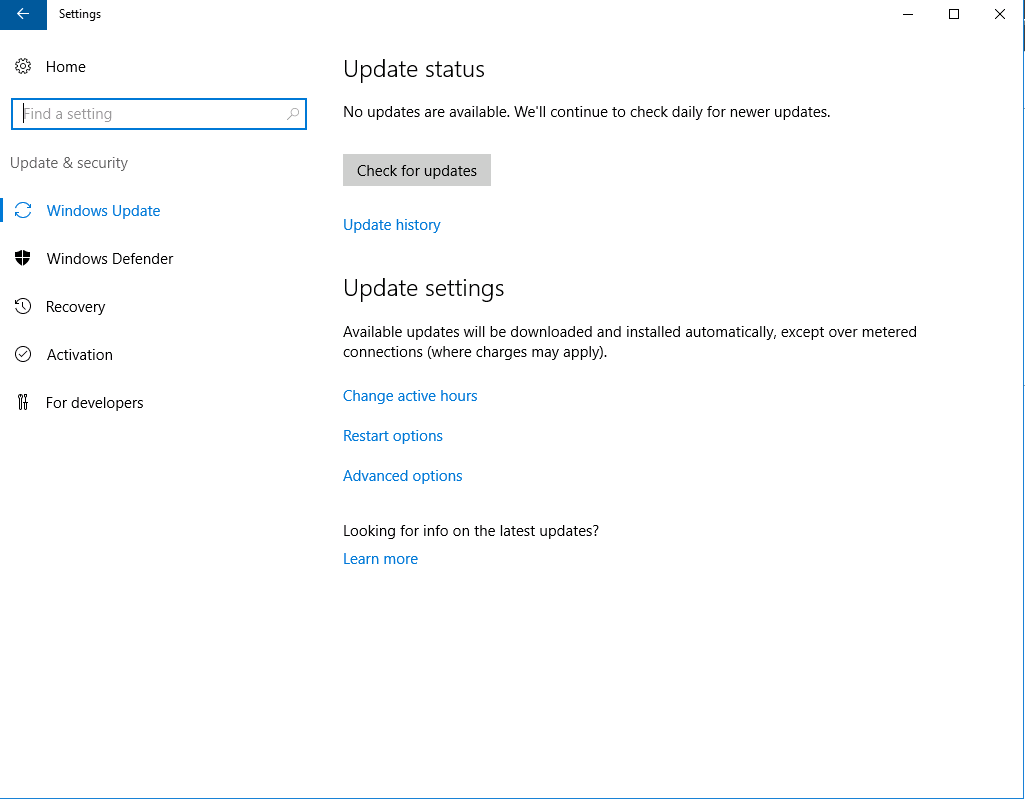 Depuis cette fenêtre, vous pouvez gérer toutes les options de paramètres pour les mises à jour. Avec la commande Check for Updates, vous recherchez toutes les nouveautés du Server, celles-ci sont téléchargées automatiquement et installées. Si une mise à jour nécessite un redémarrage, Windows planifie automatiquement le moment indiqué pour cela. Vous pouvez, vous, via le lien Change active hours, fixer une fenêtre temporelle dans laquelle le redémarrage du serveur ne doit pas se produire !
Par la commande Restart Options, vous optez pour un redémarrage à un moment fixe, tandis que le lien Update History affiche une vue d’ensemble des mises à jour déjà installées. De là, vous pouvez aussi désinstaller des mises à jour effectuées et vous faire une idée de toutes les possibilités de restauration disponibles.
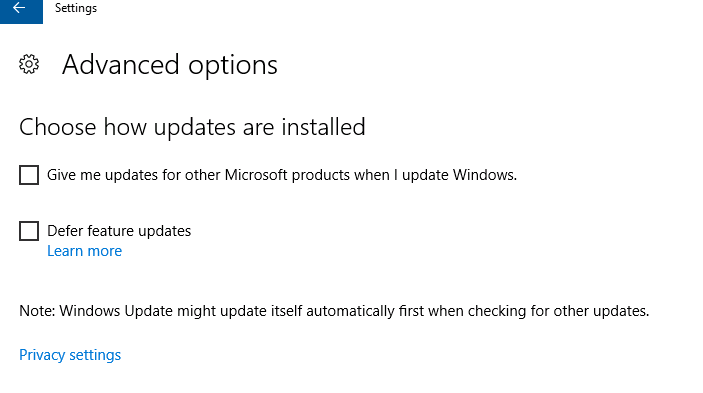 Advanced options vous permet de maintenir les autres produits de Microsoft au niveau de mise à jour le plus récent, par le biais de Windows Update. Vous pouvez activer l’option Defer feature updates quand pendant plusieurs mois vous n’aurez pas besoin de télécharger ou d’installer de nouvelles fonctionnalités. Cette option n’a, par contre pas d’influence, sur les mises à jour de sécurité, lesquelles seront toujours installées sur le serveur. Avec le lien Privacy settings, vous accédez, pour conclure, à tous les paramètres de Windows pour la protection des données.
Vous aimerez aussi
 le-hacking-de-la-semaine
 Adieu aux erreurs d‘affichage : Désactiver l‘accélération matérielle d‘Office 2013
Beaucoup ont déjà été confrontés au problème d‘incompatibilité de leur carte graphique avec Office 2013, ce qui peut entraîner différents soucis. Une des mesures correctives à appliquer sera alors de désactiver l‘accélération matérielle d‘Office 2013. L‘accélération matérielle d‘Office peut générer des incompatibilités L‘accélération matérielle entre en jeu pour la réalisation du décodage sur le processeur […]
 le-hacking-de-la-semaine
 Comment utiliser les raccourcis d’AutoCAD
Dans ce Hacking de la semaine, nous vous expliquons comment installer des raccourcis avec le programme professionnel de planification AutoCAD. Vous pouvez acquérir ce logiciel dans la nouvelle boutique en ligne de Licenceking. Conçu à l’origine comme éditeur de dessin, le logiciel est désormais riche d’une fonction 3-D pour la modélisation d’objets, et d’autres fonctionnalités […]
 le-hacking-de-la-semaine
 Pour assurer la sécurité de vos données sensibles : crypter vos e-mails avec Outlook
Nombreux sont les utilisateurs d’internet qui envoient leurs e-mails de façon non sécurisée. C’est pour cette raison que des informations confidentielles ou des données personnelles tombent encore bien souvent dans les mains de cybercriminels. Comment crypter vos e-mails dans Outlook et vous protéger efficacement des regards indiscrets grâce à des techniques innovantes ? C’est ce […]