
Configurer un planning de référence dans MS Project : marche à suivre
Récemment, nous vous avons présenté les atouts de MS Project, le logiciel de gestion de projet de Microsoft que vous pouvez acquérir à un prix avantageux chez Licenceking. Dans ce Hacking hebdomadaire, nous vous expliquons comment réunir toutes les données d’un projet dans un planning de référence jusqu’à une échéance fixée par vous.
Au final, le planning de référence de MS Project contient toutes les données du projet validé qui doit être bouclé à une certaine date. Vous pouvez notamment y fixer l’attribution des ressources, les coûts, le descriptifs des tâches, les investissements, la durée et les délais. Avec le planning de référence de MS Project, vous voyez si les valeurs estimées qui ont été convenues, par exemple, sont en adéquation avec les coûts projetés ou les délais impartis avec les valeurs actualisées du projet. Si ces données divergent, vous voyez quelles répercussions cela peut avoir sur l’ensemble de la planification ou sur les coûts.
Sauvegardez jusqu’à six plannings
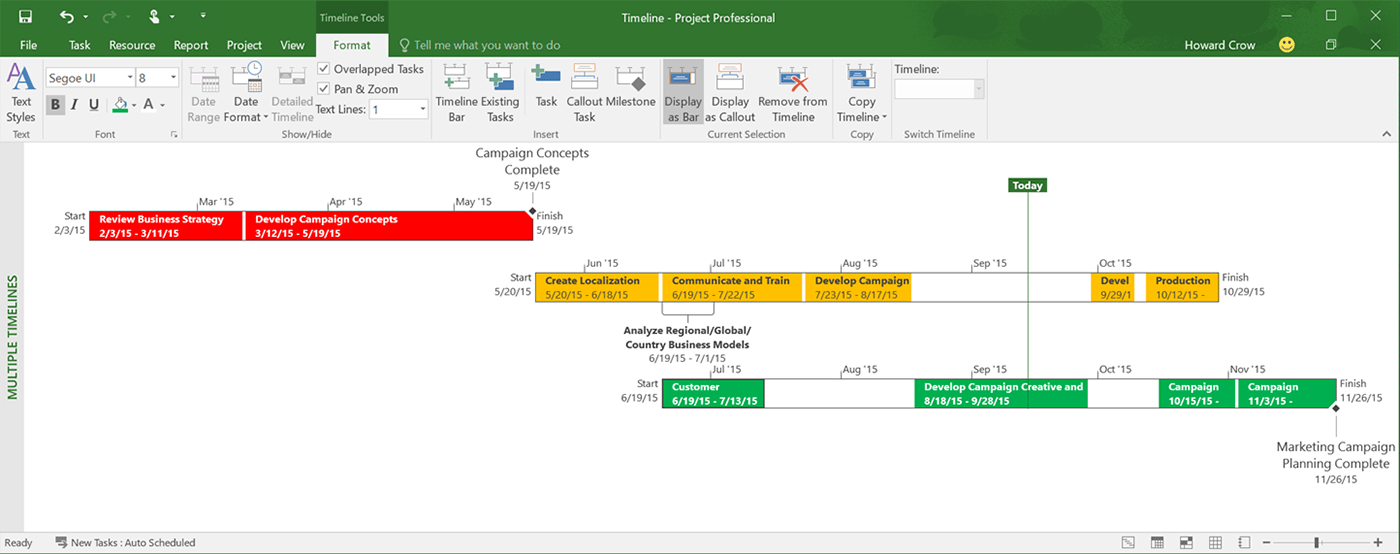
Avec le planning de référence MS Projet, les valeurs explicites de la planification peuvent être archivées avec moults détails jusqu’à une date que vous choisissez vous-même. Il s’agit par exemple de valider la réduction ou l’augmentation d’effectifs, d’un jalon atteint ou du démarrage du projet. Vous pouvez enregistrer jusqu’à onze plannings de référence.
Pour enregistrer les valeurs prescrites concernant les coûts, le travail, la durée, le début et la fin du projet en tant que planning de référence, cliquez dans le menu de commandes du logiciel de gestion de projets « Projet » → « Définir un planning de référence », puis « Planning de référence » → « Ensemble du projet ». Il ne vous reste plus qu’à confirmer avec « OK ». Vous avez ainsi enregistré vos valeurs cibles en tant que planning de référence MS Project.
Pour comparer les valeurs de la planification de référence avec les valeurs projetées, cherchez dans le menu « Projet » la commande «Statistique du projet », puis choisir « Informations sur le projet » et enfin « Statistiques ». Vous pouvez alors mettre en relation l’état des lieux du planning actuel avec le planning de référence.
Le logiciel de gestion de projet : des compte-rendus précieux et des vues d’ensemble pour comparer les prévisions et l’état d’avancement réel
Avec le planning de référence de MS Project il est possible d’obtenir des rapports ou vues d’ensemble pour comparer les valeurs prescrites et les valeurs actuelles – c’est précieux ! Au moment d’enregistrer le planning de référence de MS Project, vous avez fixé les valeurs de ce planning, c’est-à-dire les estimations validées ou les objectifs en terme de dates de début et de fin, de coût, de travail et de durée du projet. Quand ces objectifs sont atteints, vous pouvez évaluer sa réussite.
A ce moment-là, vous pouvez recourir aux différents rapports, vues d’ensemble et tableaux que le logiciel de gestion de projet MS Projet met à disposition pour constater les variations entre les valeurs du planning de référence et les chiffres des plannings actuels. Cela facilite la comparaison entre les valeurs estimées et les valeurs réelles. Pour ce faire, vous pouvez adapter un tableau déjà existant ou opter pour un diagramme ou un tableau dans les modèles prédéfinis.
Si vous prévoyez par exemple de revoir à la loupe les coûts actuels planifiés et les coûts prévus initialement pour rattraper au plus tôt un glissement dans le budget, allez chercher dans le menu-ruban Table « Saisie » (combinaison du graphique de Gantt et du tableau standard) les colonnes « Coûts », « coûts planifiés» et «variation de coûts ». Puis dans Affichage, cherchez « Utilisation des ressources » pour étudier certaines valeurs du planning de référence en comparaison avec celles de la phase du projet où vous vous trouvez.
Pour présenter les variations entre le début et la fin du projet sous forme de graphique ou de tableau, l’affichage « Diagramme de Gantt : surveillance » en combinaison avec la « table de variance » sera le plus adapté. Grâce aux rapports graphiques, vous avez aussi l’option d’exporter les données du projet sous Visio ou Excel. Pour faire apparaître les modifications dans votre planification, Microsoft Project dispose de nombreuses fonctions dynamiques fort utiles qui s’adaptent continuellement à l’état d’avancement du projet. Vous trouverez d’autres conseils utiles pour l’utilisation de MS Project ici !
MS Project au meilleur prix grâce à Licenceking
Avec MS Project, votre champ d’action est donc très large pour que les projets de votre entreprise soient couronnés de succès. Vous pourrez éviter les mauvaises surprises. De plus, les offres de Licenceking concernant les logiciels MS Project s’insèrent au mieux dans votre architecture financière : 100 % légaux, 100 % sûrs et toujours au meilleur prix !
Vous aimerez aussi
 le-hacking-de-la-semaine
 La protection de vos données dans Windows 10 : nos meilleures astuces
Si l’on compare le dernier système d’exploitation de Microsoft avec les éditions précédentes, Windows 10 se distingue clairement par ses fonctions de sécurité. A propos de sécurité, nous vous déconseillons de vous en tenir aux paramètres par défaut, quelques adaptations sont nécessaires. Comment faire ? C’est ce que nous vous expliquons avec quelques astuces précieuses dans […]
 le-hacking-de-la-semaine
 Comment insérer facilement et rapidement les tableaux et diagrammes depuis Excel dans Word
Bien que Excel ne comprenne pas de fonctionalités permettant de convertir un fichier Excel en fichier Word pour ouvrir des fichiers Excel directement dans Word, vous pouvez insérer des diagrammes et des tableaux dans Word. Dans notre Hacking de la Semaine, nous vous expliquons comment mettre cela en pratique en toute simplicité sur un PC […]
 le-hacking-de-la-semaine
 Voilà comment les entreprises font des économies à l‘achat de licences en volume
Pour votre entreprise, il est avantageux d‘acquérir une licence en volume de Microsoft plutôt qu‘un programme individuel. Notamment, cela vous permet d‘équiper plusieurs postes. En dehors de la question du coût, la licence en volume Microsoft offre aussi de nombreuses fonctions pratiques pour la gestion. Pourquoi il vaut mieux miser sur une licence en volume […]