
Zeit sparen und Produktivität steigern: Die besten Outlook Tipps und Tricks
Wenn Sie täglich mit Outlook arbeiten, kennen Sie wahrscheinlich den ein oder anderen Tipp, um Ihren Alltag zu erleichtern. Doch wie können Sie Outlook wirklich effektiv nutzen, um dabei Zeit zu sparen und Ihre Produktivität deutlich zu steigern? Wir verraten Ihnen einige Kniffe und Tricks in unserem Weekly Hack.
Nutzen Sie QuickSteps in Outlook für eine effiziente Organisation
Kennen Sie QuickSteps schon? Ein guter Tipp, wenn Sie in Outlook mehrere Arbeitsschritte optimieren und zusammenfassen möchten. So können Sie mit nur einem Klick E-Mails verschieben, weiterleiten oder sogar mit einer Vorlage bearbeiten. So geht die optimale Postfachverwaltung dank QuickSteps:
- QuickSteps in Outlook anlegen
Klicken Sie in der Menüleiste unter “QuickSteps” auf → Neu erstellen → Benutzerdefiniert. - Bearbeitung des benutzerdefinierten QuickStep
Bearbeiten Sie Ihren benutzerdefinierten QuickStep mit fünf verschiedenen Einstellungen. Sie können dabei einen (aussagekräftigen) Namen definieren, Art und Reihenfolge der Arbeitsschritte festlegen sowie einen Shortcut für einen noch schnelleren Zugriff anlegen. Wenn Sie möchten, können Sie auch das QuickStep-Icon manuell festlegen. Kleiner Tipp: Benennen Sie Ihren QuickStep im Erläuterungstext, damit Sie auf den ersten Klick wissen, welche Aktion ausgelöst werden soll. - QuickSteps miteinander kombinieren
Für eine effiziente Verwaltung Ihrer E-Mails können Sie beliebig viele Aktionen miteinander kombinieren. So können Sie beispielsweise eingehende – im Vorfeld definierte – E-Mails in ein Postfach verschieben, Prioritäten oder Kategorien vergeben, Aufgaben definieren oder automatisch Termine in den Kalender eintragen lassen.
Unser Outlook Tipp: Versenden Sie Ihre E-Mails zeitversetzt
Sie möchten eine E-Mail zu einem anderen Zeitpunkt versenden, beispielsweise am Wochenende oder nach Feierabend? Kein Problem mit Microsoft Outlook! Verfassen Sie Ihre E-Mail wie gewohnt und wählen Sie die Registerkarte “Optionen“ → Übermittlung verzögern. Es öffnet sich eine Dialogbox, in der Sie das Datum und auch die Uhrzeit festlegen können. Schließen Sie die Box wieder und drücken Sie auf “Senden„. Ihre E-Mail wird erst zu Ihrem gewünschten Zeitpunkt versendet.
Ein Outlook-Tipp für Eilige: Sie können auch versehentlich oder zu früh abgesendete E-Mails nachträglich wieder zurückrufen. Öffnen Sie dazu die versendete E-Mail, klicken Sie auf “Aktionen“ und “diese Nachricht zurückrufen„. Hier haben Sie zwei Optionen: Möchten Sie die E-Mail bei dem Empfänger löschen, wählen Sie “Ungelesene Kopien dieser Nachricht löschen„. Voraussetzung: Die E-Mail darf vom Empfänger noch nicht abgerufen worden sein. Die andere Möglichkeit ist “Ungelesene Kopien durch eine neue Nachricht ersetzen„, so dass Sie Änderungen an der Nachricht vornehmen können und eine korrigierte E-Mail versendet wird.
Ersetzen Sie den Klebezettel am Bildschirm durch ein Outlook Post-it
Manchmal braucht man eine kleine Gedächtnisstütze! Unser Tipp: Nutzen Sie die Outlook Post-it und vermeiden Sie die gelben Klebezettel am Bildschirm. Und so geht’s:
- Notiz erstellenÖffnen Sie Outlook und öffnen Sie den Ordner “Notizen” und wählen Sie “Neue Notiz”. Noch schneller geht es mit dem ShortCut → Strg + UMSCHALT + N. Geben Sie Ihre Notiz ein und speichern Sie. Jetzt können Sie Ihre Notiz auf dem Bildschirm platzieren, wo er gut sichtbar ist, aber Sie nicht im Sichtfeld stört. Entweder können Sie die Notiz für später speichern oder als erledigt kennzeichnen, wenn Sie die Aufgabe abgearbeitet haben.
- Outlook Notiz sortieren
Sie können Ihre Outlook Notizen innerhalb des Ordners übersichtlich sortieren. Für noch mehr Übersichtlichkeit und Ordnung können Sie Ihren Notizen Farben zuordnen. - Hinzufügen einer Notiz zu einer E-Mail
Halten Sie einen kurzen Gedanken oder eine wichtige Info fest, die Sie mit einer E-Mail verbinden. Markieren Sie die E-Mail und nutzen Sie den ShortCut Strg + T. Hier öffnet sich ein Dialogfenster, wo Sie Ihre Notiz eintragen können. Klicken Sie abschließend auf “Öffentliche Nachricht”.
Übrigens: Die Notizen in Outlook können nicht als vollumfängliches Notizbuch verstanden werden, sondern sind – wie ihr klebendes Dependance – für den einmaligen Gebrauch. Wenn Sie mehr Funktionen und System benötigen, empfiehlt sich Microsoft OneNote in Kombination mit Outlook.
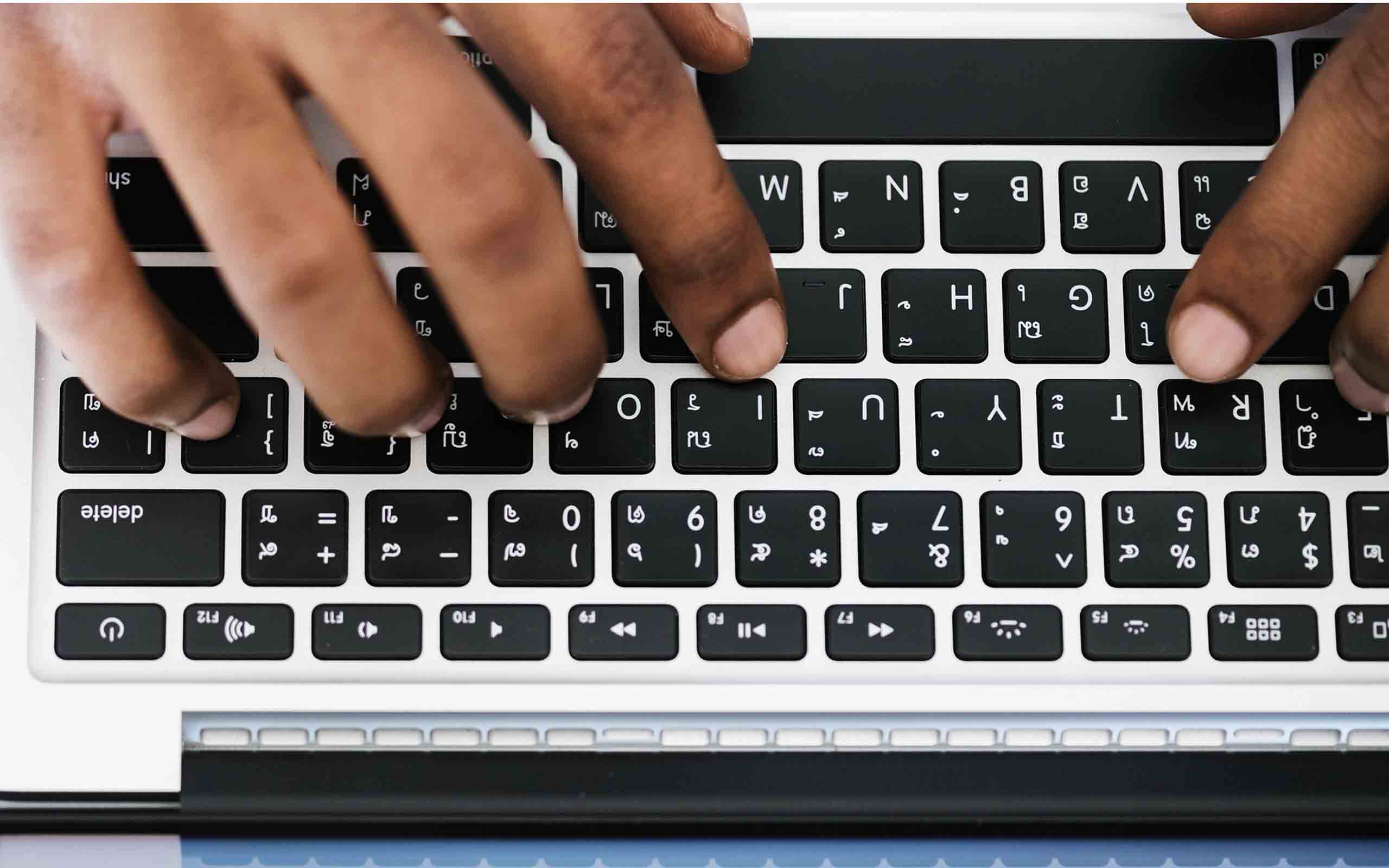
Hauen Sie in die Tasten: Mit den richtigen Schnelltasten-Kombinationen
Ein guter Tipp, um in Outlook noch effizienter und produktiver arbeiten zu können: ShortCuts. Mit den schnellen Tastenkombinationen können Sie nahezu auf Ihre Maus und Klicks verzichten. Drucken Sie sich am Anfang die für Sie relevanten ShortCuts aus und üben Sie Kombinationen. So werden Sie schnell routiniert. Hier nennen wir Ihnen die wichtigen Schnelltasten-Kombinationen:
E-Mails
Allen antworten
Strg+Shift+r
Als gelesen markieren
Strg+q
Antworten
Strg+r
Markieren aller Elemente
Strg+a
Nachricht öffnen
Strg+o
Nachricht übermitteln
Strg+m oder F9
Neue Nachricht
Strg+N
Senden einer Nachricht
Strg+Enter
Weiterleiten einer Nachricht
Strg+F
Zur Nachverfolgung kennzeichnen
Strg+Shift+G
Sonstige Funktionen
E-Mail-Ansicht aufrufen
Strg+1
Kalender aufrufen
Strg+2
Kontakte aufrufen
Strg+3
Aufgaben aufrufen
Strg+4
Notizen aufrufen
Strg+5
Ordnerliste
Strg+6
Quickinfo
Shift+F1
Rechtschreibprüfung
F7
Löschen
Strg+d
In Zwischenablage ausschneiden
Strg+x
In Zwischenablage kopieren
Strg+c
Aus Zwischenablage einfügen
Strg+v
Wiederherstellen
Strg+y
Rückgängig
Strg+z
Speichern
Strg+s
Speichern unter
F12
Strg+p
Outlook beenden
Alt+F4
Das könnte dich auch interessieren
 weekly-hacks
 MAGIX Webdesigner: Mit professionellen Webdesign Tools eigene Homepage erstellen
Wer heutzutage eine breite Öffentlichkeit an seinen Aktivitäten, sei es beruflich oder privat, teilhaben lassen möchte, der benötigt eine gut funktionierende Website. Die digitale Visitenkarte muss nicht nur ein ansprechendes Outfit vorweisen, sondern im Internet auch schnell gefunden werden. In unserem aktuellen Weekly Hack erklären wir Ihnen, wie Sie mit den professionellen Webdesign Tools von MAGIX […]
 weekly-hacks
 Cortana unter Windows 10 aus Taskleiste entfernen
Cortana heißt der in Windows 10 prominent in der Taskleiste platzierte Sprachassistent von Microsoft. Wir zeigen Ihnen, wie man das Cortana Suchfeld minimiert oder entfernt. Ob Siri, OK Google oder eben Cortana – Sprachassistenten sind gerade schwer in Mode. Kein Wunder, sind sie doch funktional nicht mal mehr ansatzweise mit dem zu vergleichen, was sie […]
 weekly-hacks
 Einmaliger Kauf, keine weiteren Kosten: Darum lohnt sich die Anschaffung von On Premise Lizenzen!
Eine On Premise Software ist ein Nutzungs- bzw. Lizenzmodell für Computerprogramme, das auf Serverbasis läuft. Bis ungefähr zum Jahr 2010 hatte die On Premise Nutzung quasi ein Alleinstellungsmerkmal. Mittlerweile ist aber die Cloud Computing Variante „Software as a Service“ (SaaS) immer populärer geworden. Warum sich dennoch die Anschaffung von On Premise Lizenzen lohnt, erklären wir […]