
Windows Server 2016 Update installieren – so geht´s!
Dass es bei Microsoft ein Problem mit dem Windows Server 2016 Update gibt, wissen Administratoren schon länger. Denn seit dieses Betriebssystem vom Hersteller aus Redmond freigegeben worden ist, nerven die langsamen Update-Installationen. Worauf Sie beim Windows Update Ihres Windows Servers achten müssen und welche Besonderheiten es gibt, erklären wir Ihnen in unserem aktuellen Blogbeitrag.
Jeder Administrator kennt das Procedere, wenn für den Windows Server mal wieder ein Update ansteht. Zuerst müssen Sie dieses von den MS Update Servern herunterladen, anschließend können Sie es vom Update Client installieren. Die User monieren nicht zu Unrecht, dass es seit Jahrzehnten nicht möglich ist, bei laufendem System ein Live Patching in die Tat umzusetzen. Deshalb müssen die Windows Server für ein Update heruntergefahren werden, da in einer Windows-PE-Umgebung während des Neustarts Daten ausgetauscht werden, die sonst das System verwendet.
Geduld gefragt: Windows Server 2016 Update
Deshalb kennen alle Windows User das nervige Szenario, wenn vor blauem Hintergrund die Botschaft „Windows wird vorbereitet“ erscheint – und lange nicht verschwindet. In dieser Zeit stehen die Windows Server dem Client nicht zur Verfügung. Nimmt dieser Vorgang nur ein paar Minuten in Anspruch, können die Administratoren unkritisch darüber hinwegsehen. Auch deshalb, weil sie nach Möglichkeit die Installation der Updates in Zeiten verlegen, in denen die Server nicht so stark beansprucht werden müssen.
Gehen bei der Windows Server 2016 Update Installation allerdings über 30 Minuten und noch mehr ins Land, stellt das die Server-Administratoren vor große Probleme. Erst recht, wenn sich durch fehlerhafte Patches auch noch Installationsabbrüche hinzugesellen.
Neueste Daten zum Windows Server 2016 Update
Im Frühjahr 2019 hat ein Administrator in einem Foren-Thread diese Schwierigkeiten beschrieben und spricht hinsichtlich der Deinstallationsdauer von einem Albtraum. Und auf den User-Feedback-Seiten von Microsoft gibt es ebenso sehr viele Einträge, bei denen sich Nutzer über das Geschwindigkeitsproblem mit der Windows Server Update Installation beschweren.
Ein IT-Dienstleister, der für viele Unternehmen tätig ist, hat zuletzt die Dauer von Windows Server Update Installationen empirisch gemessen. Unter die Lupe genommen wurden hierbei Windows Server 2016 und 2019 GUI Updates sowie die Windows Server 2016 und 2019 Core Version Updates.
Hierbei trat zutage, dass das Februar 2019 Update von Windows Server 2016 knapp 45 Minuten brauchte, während das Update für Windows Server 2019 bereits in rund 5 Minuten erledigt war.
Heise online veröffentliche dazu folgende Windows Update Server Tabelle:
Update- Suche
Download
Installation
**Neustart/
Anwendung/
**Logon
Ungefähre Gesamtzeit
Server 2019 LTSC Core
3s
11s
2m 32s
45s
3m 56s
Server 2016 LTSC Core
13s
13m 44s
6m 8s
2m 57s
23m 26s
Server 2019 LTSC GUI
4s
21s
3m 16s
52s
4m 40s
Server 2016 LTSC GUI
25s
22m 10s
7m 20s
14m 50s
44m 28s
Vielfaches an Zeit für Windows Server 2016 Update
Die Zahlen in der Tabelle führen dem Betrachter das erschreckende Ergebnis vor Augen: Zum Teil benötigt das Windows Server 2016 Update in Relation zu Windows Server 2019 das Zehnfache. Als ein User auf reddit.com die Installationszeiten der Updates von Windows Server 2008 R2 und Windows Server 2016 miteinander verglichen hat, kam er zu ähnlichen negativen Resultaten, was das stotternde Windows Server 2016 Update betrifft.
Der Grund für die lahmen Installationen scheint allerdings nicht das Setup zu sein. Es liegt wahrscheinlich am Windows Server 2016. Denn sowohl die Windows Server 2019 Version als auch die älteren Server-Editionen haben mit diesen Schwierigkeiten nicht zu kämpfen.
Fazit: Um ein Lahmlegen des Servers im Vollbetrieb durch längeres Herunterfahren der Maschine beim Windows Server 2016 Update zu vermeiden, sollten Sie die Versionserneuerungen stets in unkritische Zeiten legen. Also in die Stunden, in denen der Server sowieso nicht intensiv genutzt werden muss. Damit vermeiden Sie auch die Gefahr, dass Sie aufgrund fehlerhafter Patches nach Installationsabbrüchen noch länger auf Ihren Server verzichten müssen.
Tipp: Windows Server 2016 Update bearbeiten
Auch die Administration beim Windows Update hat sich mit der Etablierung von Windows Server 2016 etwas geändert. Im Folgenden zeigen wir Ihnen deshalb, welche Einstellungsoptionen Sie beim Windows Server 2016 Update haben.
- via RDP mit Server verbinden
- über Windows Startmenü Settings App öffnen
- auf Update & Security klicken
Folgender Bildschirm erscheint:
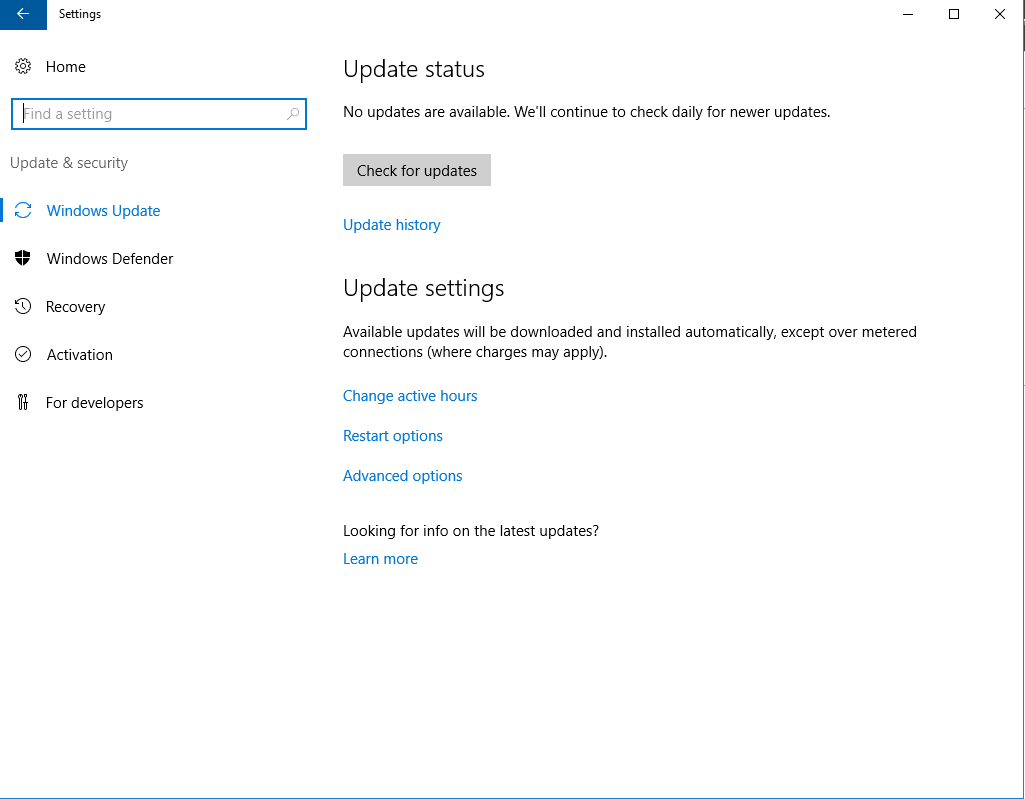
Von diesem Fenster aus verwalten Sie dann alle Update-Einstellungsoptionen. Mit Check for Updates suchen Sie alle Server-Neuerungen, diese werden automatisch heruntergeladen und installiert. Benötigt ein installiertes Update einen Neustart, plant Windows automatisch den dafür entsprechenden Zeitpunkt. Sie wiederum legen über den Link Change active hours ein Zeitfenster fest, in welchem der Neustart des Servers nicht durchgeführt werden soll.
Über Restart Options wählen Sie für den Neustart einen fixen Zeitpunkt, während Ihnen der Link Update history eine Übersicht der schon installierten Updates anzeigt. Von hier aus können Sie Updates auch wieder deinstallieren und sich über weitere Wiederherstellungsmöglichkeiten einen Überblick verschaffen.
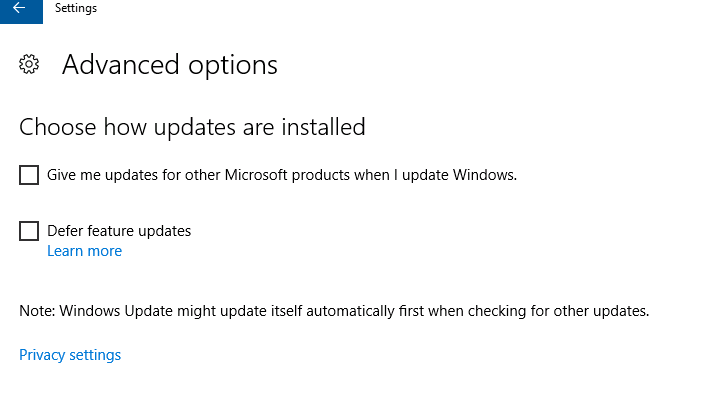 Advanced options hingegen erlaubt es Ihnen auch andere Produkte von Microsoft über das Windows Update stets in aktuellem Zustand zu halten. Die Option Defer feature updates können Sie aktivieren, wenn für mehrere Monate keine neuen Windows Features heruntergeladen bzw. installiert werden sollen. Diese Option beeinflusst jedoch nicht die Sicherheitsupdates, die nach wie vor auf dem Server installiert werden. Mit dem Link Privacy settings gelangen Sie abschließend auch noch zu den allgemein Datenschutzeinstellungen von Windows.
Das könnte dich auch interessieren
 weekly-hacks
 MAGIX Webdesigner: Mit professionellen Webdesign Tools eigene Homepage erstellen
Wer heutzutage eine breite Öffentlichkeit an seinen Aktivitäten, sei es beruflich oder privat, teilhaben lassen möchte, der benötigt eine gut funktionierende Website. Die digitale Visitenkarte muss nicht nur ein ansprechendes Outfit vorweisen, sondern im Internet auch schnell gefunden werden. In unserem aktuellen Weekly Hack erklären wir Ihnen, wie Sie mit den professionellen Webdesign Tools von MAGIX […]
 featured
 Windows 10 Home auf Pro upgraden: So einfach funktioniert es
User mit gehobenen Ansprüchen kommen an Windows 10 Professional eigentlich nicht vorbei. Es ist optimal geeignet für kleine Unternehmen und Freiberufler. Und da das Windows 10 Home auf Pro upgraden kinderleicht ist, wird es mit diesem Top-Produkt aus dem Onlineshop von Lizenzking noch einfacher sich demnächst in Ihrem Business zum Beispiel von der Digitalassistentin Cortana […]
 weekly-hacks
 Lizenzking Ratgeber: ESD Lizenz vs. physischer Datenträger
Zuletzt haben wir Ihnen, liebe Kunden, erklärt, worum es sich bei dem sperrigen Begriff ESD Lizenz handelt („Elektronischen Software Download“ bzw. „Elektronic Software Delivery“). Außerdem haben wir auch die Unterschiede zu den physischen Datenträgern aufgezeigt. Da stellt sich natürlich auch immer wieder die Frage, für welchen Usertypen sich eigentlich ESD Lizenzen besonders lohnt. Dies möchten wir […]