
Visio 2019 Professional: Passende Shapes erstellen
Mit Microsoft Visio 2019 Professional stellen Sie komplexe Vorgänge einfach visuell dar. Bieten Sie Ihren Mitarbeitern die innovativste Visio-Generation, um Diagramme professionell zu schaffen und zu bearbeiten. Haben Sie ein Upgrade von Visio 2016 auf Visio 2019 durchgeführt, nutzen Sie weiterhin alle gewohnten Funktionen. Entdecken Sie zudem einige neue Features, mit denen Sie Ihre Projekte noch effizienter gestalten. Was neu ist und wie Sie zum Beispiel passende Shapes erstellen, erklären wir Ihnen in unserem neuesten Weekly Hack.
Visio 2019 Diagramme: schneller Einstieg
Dank neuer Diagramme der SDL-, Brainstorming- und Organigramm-Vorlagen legen Sie mit Visio 2019 jetzt noch schneller los. Ohne Add-in modelliert die neue Datenbankmodelldiagramm-Vorlage exakt Ihre Datenbank als Visio-Diagramm. Mit dem neuen Drahtmodelldiagramm für Websites und mobile Apps erstellen Sie Entwurfsskizzen mit minimaler Genauigkeit. Visualisieren Sie damit im Team Ihre Ideen und gelangen noch konkreter zu einer gemeinsamen Entscheidung. So kreieren Sie die Basis für ein Drahtmodell, das dann wiederum eine hohe Genauigkeit besitzt.
Erschaffen Sie mit Visio 2019 zudem UML-Diagramme und stellen so die Schnittstellen, Ports und Komponenten sowie deren Beziehungen untereinander dar. Zeigen Sie in UML-Kommunikationsdiagrammen die Interaktionen zwischen Lebenslinien und verwenden sequenzierte Nachrichten in einer Freihandanordnung. Dank der Bereitstellungsdiagramme visualisieren Sie die Architektur der Bereitstellung von Softwareartefakten für Knoten.
Visio 2019 schafft verbesserte AutoCAD-Unterstützung
Visio unterstützte bislang die DXF- und DWG-Dateien aus AutoCAD 2007. Öffnen oder importieren Sie mit dem Update auf Visio 2019 ab sofort Dateien aus AutoCAD 2017 oder älteren Editionen. Des Weiteren erleben Sie mit dem Update auf Visio 2019 Verbesserungen bezüglich der Skalierung beim Import von AutoCAD-Dateien. Dazu gehört, dass der AutoCAD-Import jetzt deutlich schneller vonstatten geht. Außerdem gibt es keine Verzögerungen mehr, wenn CAD-Dateien mit Shapes überlagert werden sollen.
Erstellen Sie ferner mit Visio 2019 benutzerdefinierte Shapes und fügen diese Ihrer Schablone Favoriten bzw. anderen Schablonen hinzu, die bearbeitbar sind. So avanciert Ihr Shape zu einem Master-Shape. Benutzerdefinierte Schablonen, die von Ihnen erstellt werden sowie die Schablone Favoriten, lassen sich bearbeiten.
Kreieren Sie eine Kopie bzw. Instanz, indem Sie ein Master-Shape auf ein Zeichenblatt ziehen. Das Master-Shape lässt sich immer wiederverwenden, da es auf der Schablone verbleibt. So erschaffen Sie stets neue Kopien dessen auf Ihren Zeichenblättern.
Hinzufügen einer Schablone und Erstellen eines Master-Shapes mit Visio 2019
- Schablone Favoriten oder benutzerdefinierte, selbst kreierte Schablone öffnen
- im Fenster Shapes auf Weitere Shapes klicken, um Favoriten zu öffnen, dann Meine Shapes anwählen, anschließend Favoriten klicken
- kann Schablone nicht bearbeitet werden, mit rechter Maustaste auf Schablonentitel klicken, anschließend Schablone bearbeiten wählen
Nun sehen Sie in der Titelleiste ein Sternchensymbol, welches signalisiert, dass Sie die Schablone jetzt bearbeiten können.
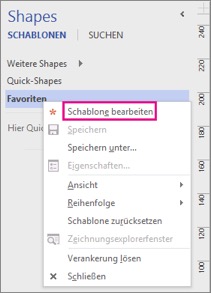
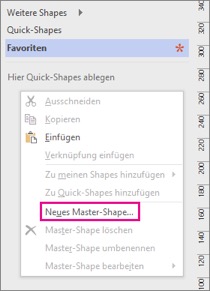
- mit rechter Maustaste auf Schablonenfenster klicken, dann Neues Master-Shape wählen
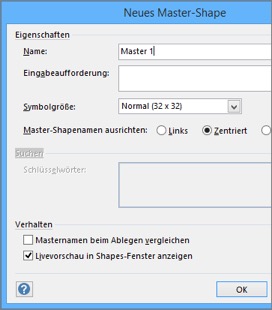
- Neues Master-Shape benennen, weitere Optionen festlegen, anschließend OK drücken
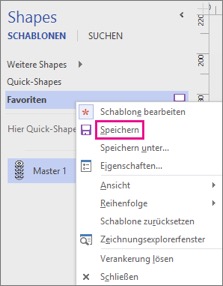
Ein leeres Shape-Symbol wird in der Schablone angezeigt.
- mit rechter Maustaste auf Symbol für neues Shape klicken, Master-Shape bearbeiten wählen, nun Master-Shape bearbeiten anklicken
- verwenden Sie Shapes oder Zeichentools aus anderen Schablonen, um Ihr Shape zu erstellen oder fügen Sie ein Objekt aus anderer Anwendung ein
Shape-Zeichnungsfenster schließen - um Master-Shape zu aktualisieren, Ja wählen
- mit rechter Maustaste auf Schablonen-Titelleiste klicken und um Änderungen zu sichern, Speichern anklicken
Fazit: Vorteile von Visio 2019 Professional
Visio 2019 Professional ist vor allem für die Teamarbeit im Unternehmen das optimale Werkzeug, um gemeinsam Diagramme perfekt zu erstellen und zu bearbeiten. Dank der zahlreichen Innovationen von Visio 2019 ist die Software jetzt noch benutzerfreundlicher und komfortabler zu bedienen. Mit Hilfe der zahlreichen Vorlagen ist Visio 2019 sofort startklar.
Über die Web-basierte Desktopanwendung oder via PDF zeigen Sie die fertigen Diagramme anderen Teammitgliedern und bekommen sofort ein Live-Feedback zu Ihrer Projektarbeit. Optimiert wurde Visio 2019 zudem für die Verwendung von Microsofts Surface Pen und die Touch-Eingabe. So verbessern und bearbeiten Sie Ihre Diagramme mit der von Ihnen präferierten Eingabemethoden. Nutzen Sie Visio 2019 so zum Beispiel auch professionell auf Ihrem iPad.
Für eine verbesserte Kommunikation zwischen den Teammitgliedern sorgt die Integration von Skype. Chat bzw. Video oder Voice Call ist ohne Wechsel der Anwendung möglich. Die neuen Importfunktionen sorgen dafür, dass Sie Daten zeitsparend aus anderen Programmen wie PowerPoint, Excel oder Word direkt in Visio 2019 importieren und somit in Diagrammen verarbeiten können.
Mit Visio 2019 unkompliziert Ablaufpläne und Grundrisse erstellen
Mühelos erstellen Sie zudem Grundrisse und Ablaufpläne, Flussdiagramme und Netzwerkdiagramme. In kurzer Zeit kreieren Sie mit dem gewohnten Office Interface detaillierte Vorlagen und neue Shapes. Bei Änderungen der Datenbasis erfolgt eine automatische Aktualisierung Ihrer Diagramme, während mehrere Anwender an einem Diagramm gleichzeitig arbeiten können. Visio 2019 Professional nutzen Sie ausschließlich mit dem userfreundlichen Betriebssystem Windows 10, das Sie ebenso wie das innovative Visio 2019 im professionellen Onlineshop von Lizenzking erhalten.
Das könnte dich auch interessieren
 weekly-hacks
 FAQ: Microsoft OEM- vs. Volumenlizenzen
Microsoft OEM- oder Volumenlizenz, das ist hier die Frage. Wir erklären in unserem Weekly Hack kurz und knackig, was es mit den beiden unterschiedlichen Lizenztypen auf sich hat. Wenn Sie darüber nachdenken, einen oder mehrere PCs oder MACs mit neuer Microsoft Software wie z.B. Office 2016 oder Windows 10 zu bespielen, sind Sie sicher bereits auf die […]
 weekly-hacks
 Lizenzking Ratgeber: ESD Lizenz vs. physischer Datenträger
Zuletzt haben wir Ihnen, liebe Kunden, erklärt, worum es sich bei dem sperrigen Begriff ESD Lizenz handelt („Elektronischen Software Download“ bzw. „Elektronic Software Delivery“). Außerdem haben wir auch die Unterschiede zu den physischen Datenträgern aufgezeigt. Da stellt sich natürlich auch immer wieder die Frage, für welchen Usertypen sich eigentlich ESD Lizenzen besonders lohnt. Dies möchten wir […]
 weekly-hacks
 Zum „Ändere-Dein-Passwort-Tag“: Tipps für sichere Passwörter
Spätestens seit Anfang Januar ist das Thema „Sichere Passwörter“ wieder in aller Munde. Denn kurz nachdem die letzten Silvesterböller zum Jahresstart im Nachthimmel verhallt waren, ging eine Mega-IT-Bombe hoch: Die Öffentlichkeit erfuhr, dass nach einem Hackerangriff persönliche, sensible Daten hunderter Journalisten, Politiker und Künstler veröffentlicht worden waren. Auch deshalb soll am 1. Februar der „Ändere-Dein-Passwort-Tag“ […]