
Office reparieren oder deinstallieren mit dem Office Removal Tool
Wenn man Office reparieren oder deinstallieren möchte, reicht es oft nicht, dies über die herkömmliche Deinstallationsmethode, sprich über die Systemsteuerung > Programme und Funktionen > Deinstallieren in die Tat umzusetzen. Alle Komponenten plus Registry-Einträge werden hingegen sicher und schnell mit dem Office Removal Tool für einfache Fehlerkorrekturen entfernt. Wie das für Office 2016 und Office 2013 funktioniert, erklären wir Ihnen in unserem Weekly Hack der KW 11.
Office komplett entfernen
Fast jeder hat schon einmal mit diesen Unwägbarkeiten zu kämpfen gehabt: Outlook startet nicht, Word stottert oder Excel klemmt. Dann wollen Sie sofort Office reparieren, um so schnell wie möglich an Ihren Projekten weiter arbeiten zu können. Dazu müssen Sie Office komplett deinstallieren. Denn nur so werden alle Dateien entfernt und die Fehlerquellen ausgemerzt. Gleiches gilt, wenn Sie Ihre aktuelle Office-Version durch eine neue ersetzen möchten. Ob Sie Office neu aufspielen wollen oder das alte Programm einfach neu installieren müssen, um Office zu reparieren – das Office Removal Tool für einfache Fehlerkorrekturen meistert diese Herausforderungen souverän!
Office 2016 reparieren mit dem Tool für einfache Fehlerkorrekturen
Office 2016 reparieren Sie bequem und unkompliziert mit dem Tool für einfache Fehlerkorrekturen.
Klicken Sie zum Herunterladen einer einfachen Fehlerkorrektur, die darauf hinweist, dass eine automatische Fehlerkorrektur verfügbar ist, auf folgenden Link:
https://aka.ms/diag\_officeuninstall
Je nach Browser verfahren Sie mit der Download-Datei wie beschrieben:
Internet Explorer oder Edge

-
im Browserfenster Öffnen auswählen, um Datei O15CTRRemove.diagcab zu öffnen
-
öffnet sich Datei nicht automatisch, Speichern > Ordner öffnen auswählen, Datei doppelklicken (Dateiname sollte mit O15CTRRemove starten)
-
dann wird Tool für einfache Fehlerkorrektur ausgeführt
-
Start des Assistenten zum Office Deinstallieren
-
Weiter anklicken, Anweisungen beachten
-
Computer neu starten, und den Anweisungen zum erneuten Installieren von Office 2016 folgen
Chrome
-
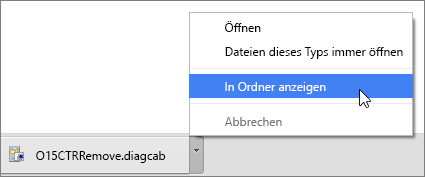
unten links Datei O15CTRRemove auswählen
-
in Dropdownliste Option In Ordner anzeigen anklicken
-
Download-Datei O15CTRRemove doppelklicken
-
dann wird Tool für einfache Fehlerkorrektur ausgeführt
-
Deinstallationsassistent von Microsoft Office startet
-
Weiter auswählen
-
Anweisungen beachten
-
wird auf Display Deinstallation erfolgreich signalisiert, der Neustartaufforderung des PCs folgen
-
dann werden Änderungen wirksam
-
Weiter auswählen
-
Computer neu starten, dann kann Office neu oder eine andere Version installiert werden
Mit Firefox Office 2016 reparieren
-
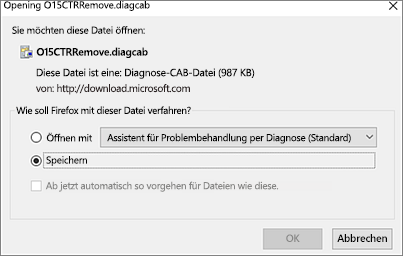
Datei speichern und OK auswählen
-
oben rechts im Browserfenster Alle Downloads anzeigen auswählen
-
in Bibliothek Downloads > O15CTRRemove.diagcab Ordnersymbol anklicken
-
Doppelklicken der Datei O15CTRRemove.diagcab
-
jetzt startet Deinstallationsassistent von Microsoft Office
-
Weiter anklicken
-
Anweisungen beachten
-
zeigt Bildschirm Deinstallation erfolgreich an, PC-Aufforderung zum Neustart folgen
-
Änderungen werden wirksam
-
Weiter auswählen
-
Neustart des Computers
-
alte oder neue Office Version installieren
Haben Sie Office 2016 aus dem Windows Store installiert, können Sie die einfache Korrektur nicht verwenden. Dann müssen Sie zum Deinstallieren von Office zu Start > Einstellungen > Apps & Funktionen wechseln. Durchsuchen Sie die Liste, bis Sie Microsoft Office Desktop-Apps gefunden haben, anschließend wählen Sie Deinstallieren aus.
So können Sie Office 2013 reparieren
 Edge
Edge

-
im Browserfenster Speichern der Download-Datei anklicken
-
im nächsten Feld wird angezeigt, dass Download von O15CTRRemove.diagcab abgeschlossen ist
-
Öffnen anklicken
-
jetzt startet Assistent zum Deinstallieren von Office 2013
-
Weiter anklicken
-
Anweisungen Folge leisten
-
zeigt Bildschirm Deinstallation erfolgreich, Aufforderung zum Computer-Neustart befolgen
-
Änderungen werden wirksam
Internet Explorer
-
im Browserfenster unten Öffnen anklicken, um Datei O15CTRRemove.diagcab aufzumachen
-
wird Datei O15CTRRemove.diagcab nicht automatisch geöffnet, Speichern > Ordner öffnen wählen, Doppelklick auf Datei (sollte mit O15CTRRemove anfangen)
-
so wird Tool für einfache Fehlerkorrektur ausgeführt
-
Microsoft Office Deinstallationsassistent startet
-
Weiter anklicken
-
Anweisungen folgen
-
zeigt Ihr Bildschirm Deinstallation erfolgreich an, Neustart-Aufforderung des PCs nachkommen, so werden Änderungen wirksam
Chrome
-
Datei O15CTRRemove.diagcab anklicken, in Dropdownliste In Ordner anzeigen auswählen
-
Download-Datei O15CTRRemove.diagcab doppelklicken, Tool für einfache Fehlerkorrektur wird so ausgeführt
-
Microsoft Office Deinstallationsassistent startet
-
Weiter auswählen
-
Anweisungen beachten
-
zeigt Bildschirm Deinstallation erfolgreich an, Neustartaufforderung des PCs folgen
-
Änderungen werden damit wirksam
Firefox
-
Datei speichern wählen
-
OK anklicken
-
in Browserfenster Alle Downloads anzeigen auswählen
-
Bibliothek Downloads > O15CTRREMOVE.DIAGCAB wählen
-
Ordnersymbol auswählen
-
Doppelklicken auf Datei O15CTRRemove.digicab
-
Deinstallationsassistent von Microsoft Office startet
-
Weiter anklicken
-
Anweisungen folgen
-
Zeigt Bildschirm an, dass Deinstallation erfolgreich war, Neustartaufforderung des PCs beachten
-
Änderungen werden dadurch wirksam
-
Weiter anklicken
Nach Fehlerkorrektur neue Office Suite von Lizenzking
Haben Sie eine Office Suite wie beispielsweise Office Home & Student installiert, müssen Sie nach dem Namen der Suite suchen. Haben Sie hingegen eine einzelne Anwendung von Office (beispielsweise Visio oder Word) gekauft, halten Sie nach dem Namen der Anwendung Ausschau. So einfach geht also das Office reparieren mit dem Tool für einfache Fehlerkorrektur. Wenn Sie eine neue Office Version brauchen, liegen Sie mit Lizenzking genau richtig. Denn Lizenzking ist Deutschlands erste Adresse für neue und gebrauchte Software. 100% sicher, 100% legal und mit ausgezeichnetem Service!
Das könnte dich auch interessieren
 absolut-lesenswert
 Mit Microsoft Office Lens selbst gemalte Diagramme digitalisieren
Die Zeiten, in denen Sie sich während einer Vorlesung, eines Seminars oder bei einem Workshop die Finger wundschreiben müssen, um die Inhalte zu dokumentieren und später wieder nachzuvollziehen, sind dank der praktischen Microsoft App Office Lens längst Geschichte. Wie das funktioniert, erklären wir Ihnen im Weekly Hack der KW 7. Office Lens: mit der Scanner-App […]
 weekly-hacks
 PC Wissen für Senioren: So macht der Umgang mit dem Internet Spaß
Egal, ob es um den Einkauf eines schönen Kleides, die Buchung der nächsten Kreuzfahrt, die Online-Steuererklärung oder den Erwerb der Opernkarten geht – viele Dinge des Alltags werden mittlerweile über das Internet und den Computer erledigt. Die jüngere Generation wächst im digitalen Zeitalter auf, weshalb der Umgang mit dem PC für sie von Anfang an […]
 weekly-hacks
 So gestalten Sie Ihren persönlichen Kalender mit Photoshop Elements
Kalender erstellen mit Photoshop gelingt ganz einfach! Gestalten Sie mit Ihrem selbst kreierten Fotokalender via Photoshop und mit Hilfe eines Tintenstrahldruckers sowie einer Drahtspiralbindung Ihr ganz persönliches Weihnachtspräsent. Wie das im Handumdrehen klappt, erklären wir Ihnen in unserem Weekly Hack. Kalender gestalten mit Photoshop Jahr für Jahr werden in Deutschland über neun Millionen Fotokalender und […]