
Gastbeitrag: Ein Backup vom Windows Server 2019
Ein Backup ist Pflicht. Neben der Einrichtung der Features und Rollen, welcher der Server ausführen soll, gehört auch unbedingt eine funktionierende Backup-Strategie. Nichts ist schlimmer, als wenn man im Fehlerfall kein Backup hat, auf welches man zurückgreifen kann. Eine Backup zu erstellen ist nicht schwer, denn seit Windows Server 2008 ist die Windows Server Sicherung fester Bestandteil des Server Betriebssystems. So natürlich auch im Windows Server 2019. Mit ihr können generell applikationskonsistente Backup von Programmen durchgeführt werden, aber ebenso auch einzelne Dateien.
Diese Anleitung beschreibt die Konfiguration der Windows Serversicherung für ein kontinuierliches Backup auf einer zusätzlichen Festplatte. Ebenso wird beschrieben, wie man im Notfall ein Backup wiederherstellen kann.
Im ersten Schritt erfolgt die Installation. Diese kann entweder über den Server Manager erfolgen oder man könnte natürlich auch die Windows PowerShell verwenden. Im ersten Fall öffnet man den Server-Manager. Anschließend kann über das Dashboard die Option „Rollen und Features hinzufügen“ gewählt werden. Jetzt verwendet man die „Rollenbasierte oder featurebasierte Installation“, sowie als Feature die Windows Serversicherung. Nach der Installation lässt sich diese über die Tools im Server Manager öffnen.
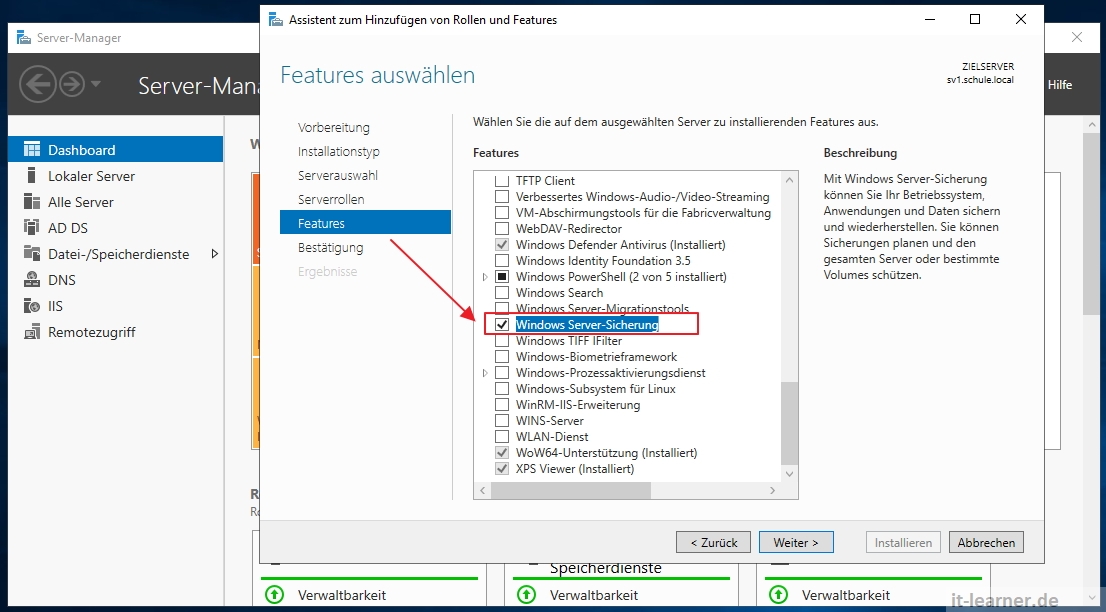
Sofern man zur Installation die Windows PowerShell verwenden möchte, welche z.B. vor allem bei einem Windows Core Server von Bedeutung ist, wird folgende Befehlsfolge benötigt:
- Install-WindowsFeature Windows-Server-Backup
Kontinuierliches Backup in Windows Server 2019 einrichten
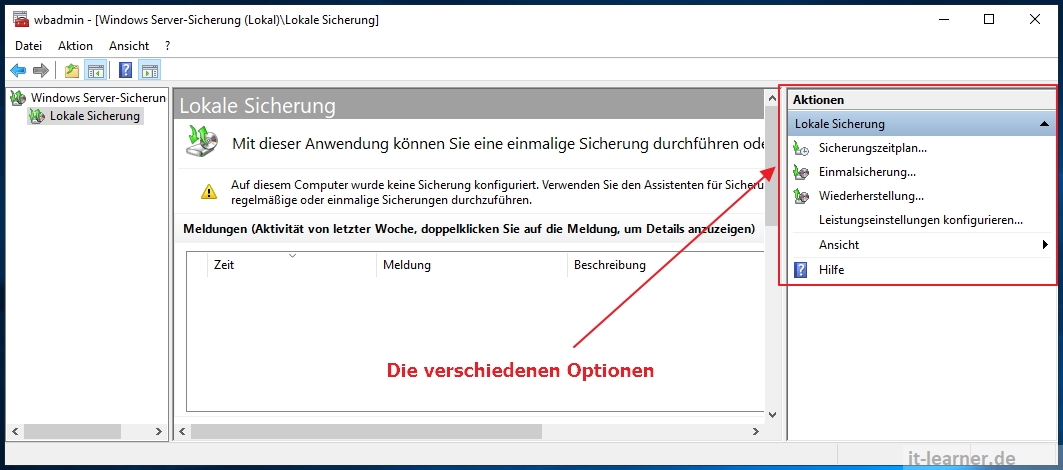
Nachdem man zum ersten Mal die Windows Server 2019 Sicherung geöffnet hat, liefert das rechte Aktionsmenü direkt die verschiedenen Optionen. Neben einer Einmalsicherung ist ein Sicherungsplan durchaus sinnvoller, denn dadurch wird immer der aktuelle Stand gesichert. Bei dieser Konfiguration kann jetzt gewählt werden, ob der vollständige Server gesichert werden soll oder nur spezielle Volumes bzw. Dateien.
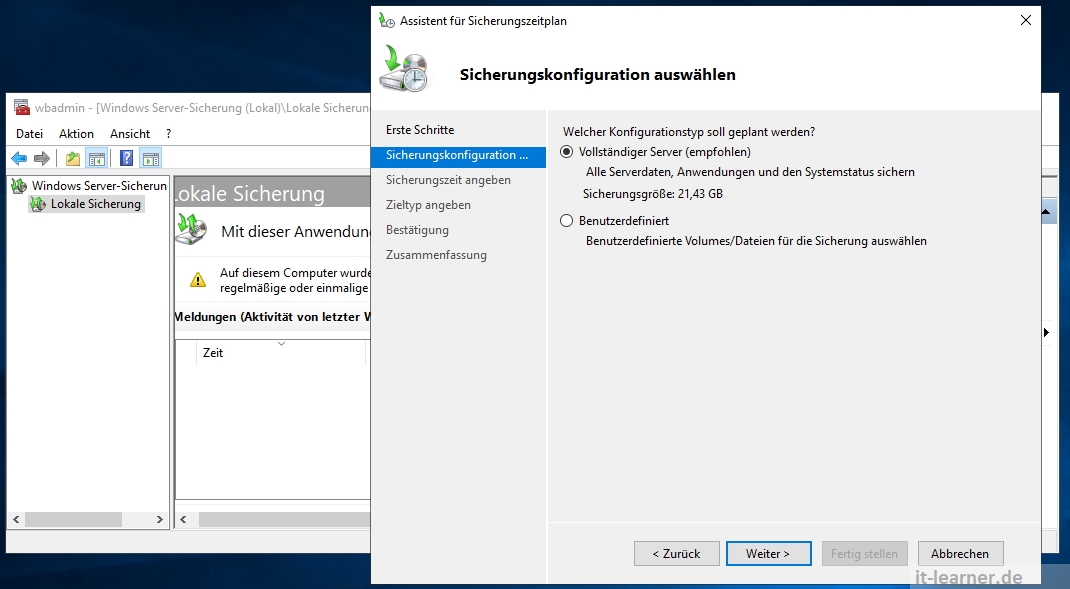
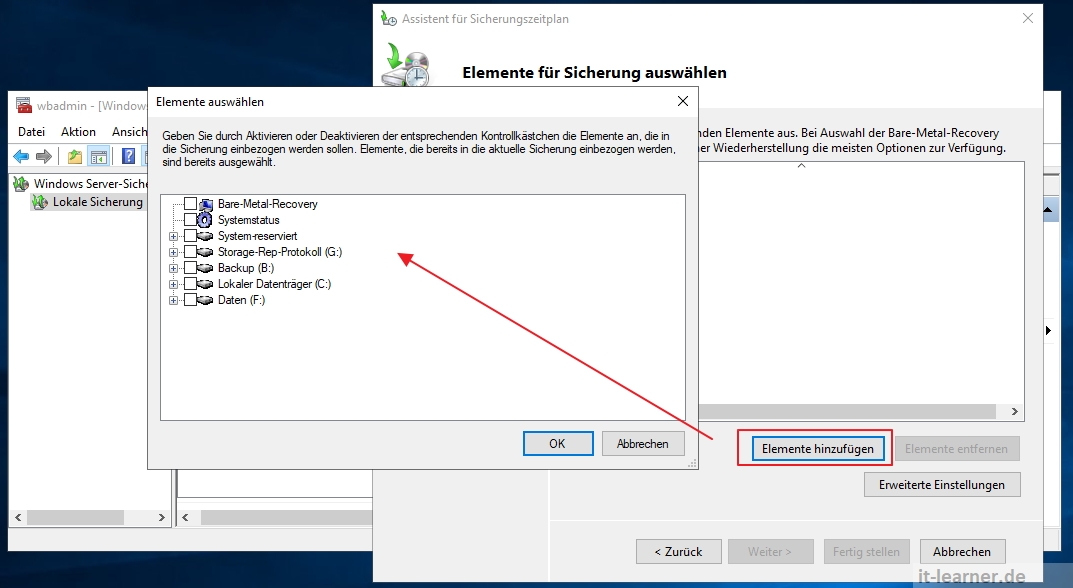
Natürlich ist die empfohlene Vorgehensweise der komplette Server. Man spricht dabei auch von einer Bare-Metal-Sicherung. Wenn man die einzelnen Elemente wählt, so sieht man, was alles Bestandteil der Sicherung ist. Das Laufwerk, auf welches die Sicherung gespeichert werden soll, muss natürlich ausgeschlossen werden. Nachdem die zu sichernden Daten ausgewählt wurden, wird der Zeitplan benötigt. Dabei kann die Sicherung nicht nur einmal am Tag erfolgen, sondern beliebig oft. In diesem wird sie zweimal täglich durchgeführt. Im nächsten Schritt wird ein Sicherungsmedium benötigt. Generell sollten Backups nie auf den gleichen Festplatten erstellt werden, sondern auf einer zusätzlichen, welche nur für diesen Zweck gedacht ist. Wenn mit der Windows Serversicherung ein Zeitplan erstellt wurde, wird das Laufwerk von Windows nicht mehr regulär im Explorer eingebunden, sondern nur noch exklusiv für das Backup verwendet.
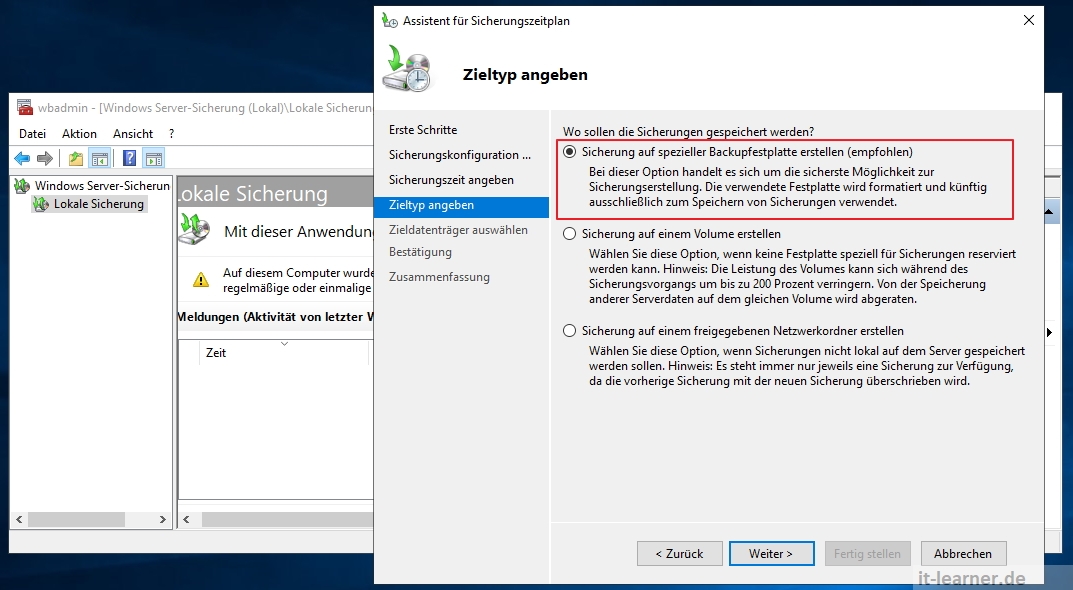
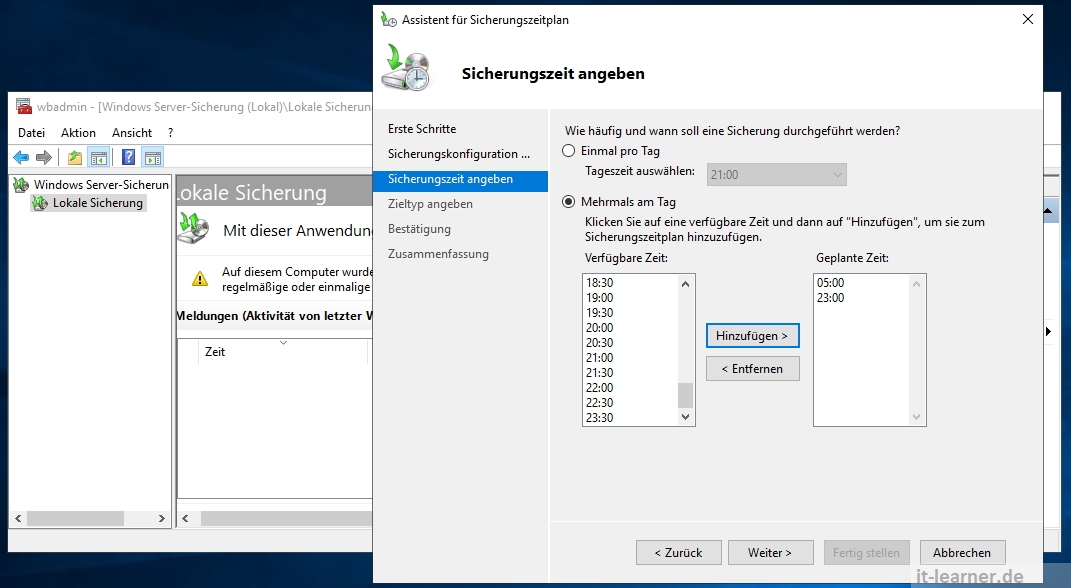
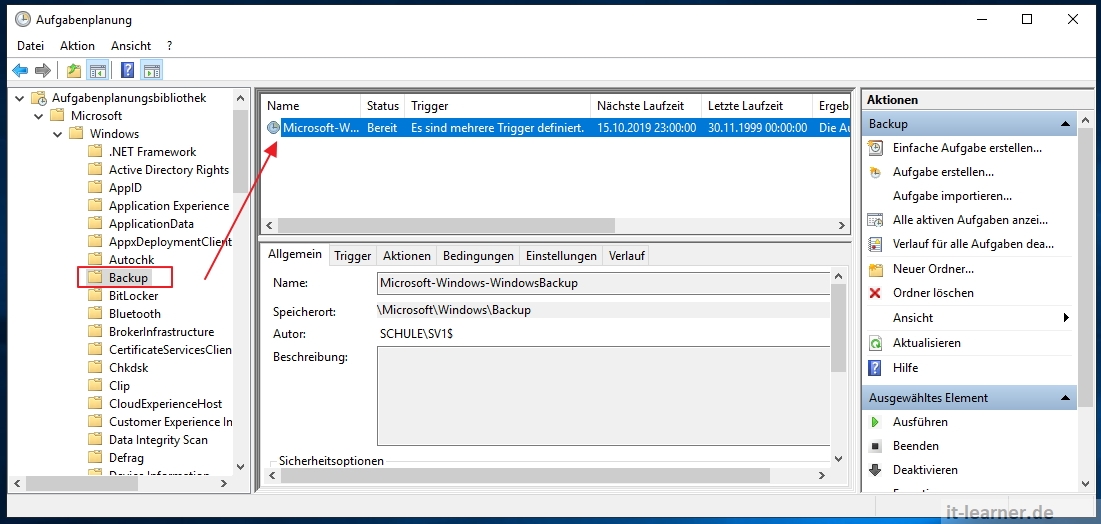
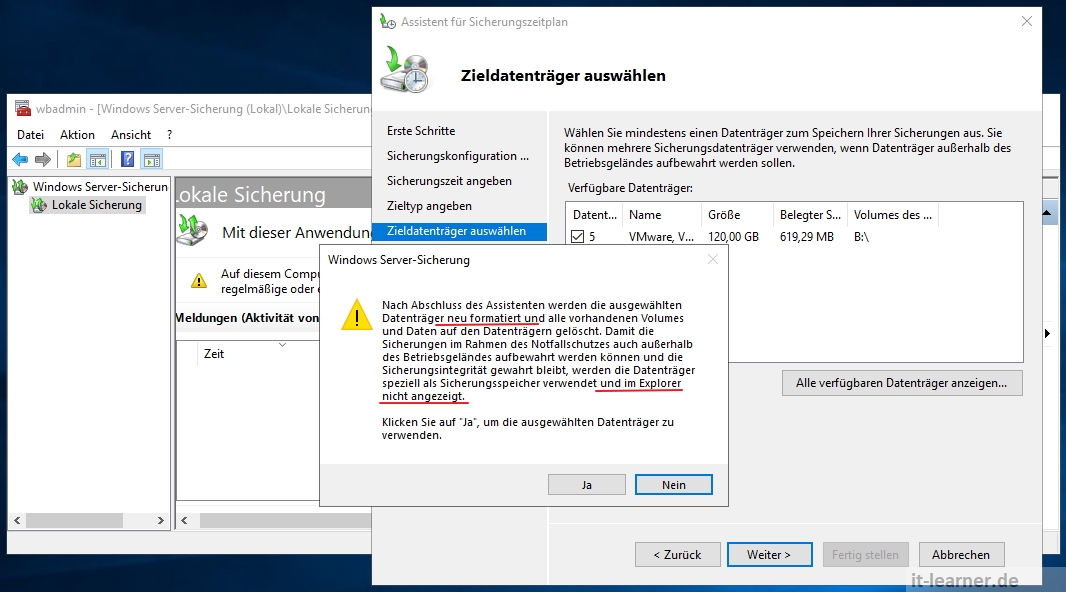 Mit dem Sicherungszeitplan wird in der Aufgabenplanung von Windows ein neuer Task angelegt. Zu finden ist dieser über die Aufgabenplanung und anschließend im Unterordner Microsoft/Windows/Backup.
 Wiederherstellung einer Sicherung
Bei der Wiederherstellung gibt es im Prinzip zwei Möglichkeiten. Die erste Variante ist jene, bei welcher der Server läuft und man die Management-Konsole der Serversicherung öffnen kann. Dabei gibt es über das Aktionsmenü die Aktion „Wiederherstellung“. Hier kann anschließend gewählt werden, woher, aus welcher Sicherung und wohin die Daten zurück gesichert werden sollen.
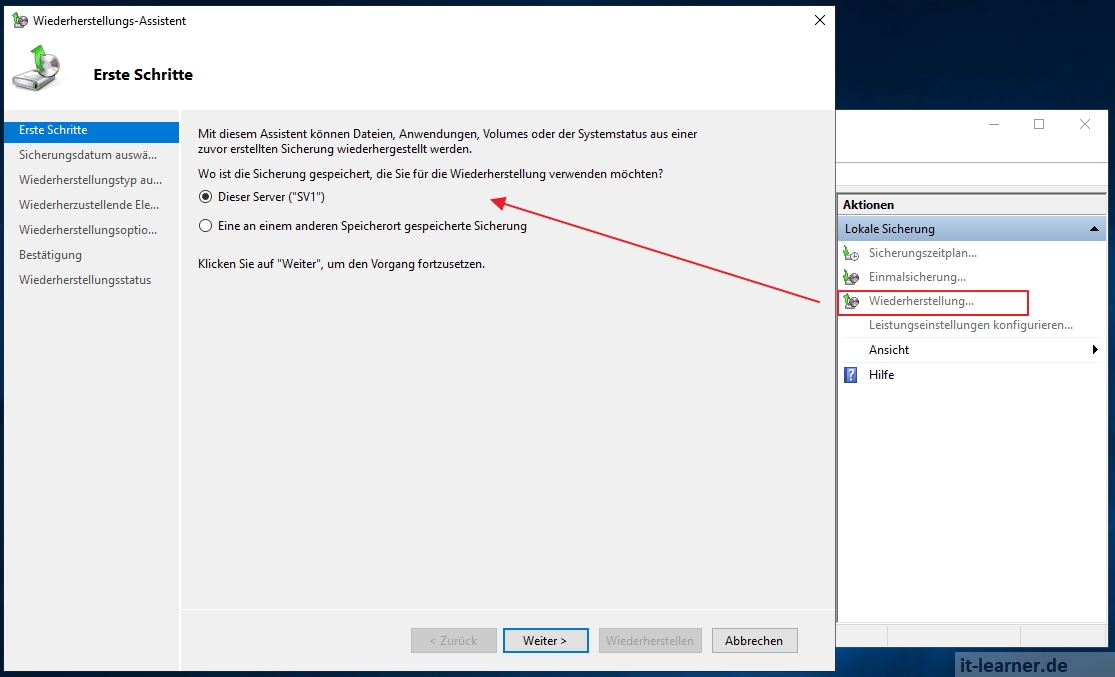
Die zweite Variante ist jene, bei welcher der Server nicht mehr regulär startet, sondern über ein externes Bootmedium, wie z.B. einem USB-Stick gebootet werden muss. Auf dem Stick muss sich dabei ein Windows Server Installationsmedium befinden. Darüber lassen sich dann die Computerreparaturoptionen starten und somit das System wiederherstellen.
Fazit
Wie eingangs erwähnt: Ein Backup ist Pflicht! Mit der Windows Serversicherung kann man sehr einfach ein kontinuierliches Backup konfigurieren. Es sind also auch grundsätzlich keine Drittanbieter Programme mehr nötig, denn der Windows Server bringt bereits alles Nötige mit. Nichts ist schlimmer, als wenn man im Worst Case kein Backup zur Verfügung hat.
Zum Autor:
Mein Name ist Markus Elsberger und ich bin Autor und Inhaber von IT-Learner.de. Als leidenschaftlicher IT Enthusiast beschäftige, ich mich schon seit ich denken kann mit Themen rund um die IT. Meine Kernthemengebiete sind dabei die Administration von Windows und Linux Betriebssystemen.
Das könnte dich auch interessieren
 weekly-hacks
 So sparen Unternehmen mit dem Kauf von Microsoft Volumenlizenzen
Für Ihr Unternehmen bietet es viele Vorteile, wenn Sie im Vergleich zum Einzelprogramm eine Microsoft Volumenlizenz erwerben. Damit können Sie beispielsweise mehrere Arbeitsplätze ausstatten. Neben der Kostenfrage offeriert eine Microsoft Volumenlizenz aber auch viele praktische Verwaltungsfunktionen. Warum Sie als Unternehmer also auf eine Microsoft Volumenlizenz (am besten von Lizenzking) setzen sollten, erklären wir im Weekly […]
 weekly-hacks
 So funktioniert die Spracheingabe in Office 2019
Wer in Zukunft beispielsweise E-Mails und weitere Kommunikation durch Word diktieren schneller erledigen möchte, der liegt mit der Spracheingabe von Office 2019 aus dem Onlineshop von Lizenzking genau richtig. Denn so lässt sich kinderleicht Sprache in Text umwandeln. Auch dieser Weekly Hack, der sich mit der Spracheingabe von Office 2019 beschäftigt, ist mit diesem nützlichen […]
 microsoft-visio
 Mit diesen Videos und Tools ganz einfach Microsoft Visio lernen
In diesem Weekly Hack haben wir die nützlichsten Quellen zusammengetragen, mit denen ihr Microsoft Visio ohne Vorkenntnisse erlernen könnt. Hier kommen die besten Tutorials und Anleitungen. Wer vor der Lösung einer komplexen Aufgabe steht, versucht sich erst einmal einen Überblick zu verschaffen. Eine Möglichkeit ist, sich dem Thema grafisch zu nähern. Ein Ablauf- oder Flussdiagramm […]